›
›10:35:45 21-10-2026 | Lượt xem: 10
SSD render là chủ đề được nhiều người làm video, thiết kế đồ họa và dựng hình 3D quan tâm khi muốn cải thiện hiệu suất máy tính. Tuy nhiên, nâng cấp SSD có thực sự giúp rút ngắn thời gian render hay không còn phụ thuộc vào CPU, GPU, RAM và cách phần mềm sử dụng dữ liệu.
Vậy khi nào nên nâng SSD, nên chọn SATA hay NVMe và làm thế nào để xác định ổ cứng có phải nguyên nhân khiến render chậm? Hãy cùng Vi Tính Miền Nam tìm hiểu qua những thông tin dưới đây.
Không phải lúc nào nâng cấp SSD cũng giúp render nhanh hơn. Hiệu quả phụ thuộc vào linh kiện nào đang giới hạn tốc độ xử lý của máy tính.
Khi CPU hoặc GPU xử lý chậm: Nâng cấp SSD thường không giúp giảm đáng kể thời gian render từng khung hình.
Khi cần đọc và ghi nhiều dữ liệu: SSD nhanh hơn có thể giúp tải video, texture, dữ liệu cache và lưu file đầu ra nhanh hơn.
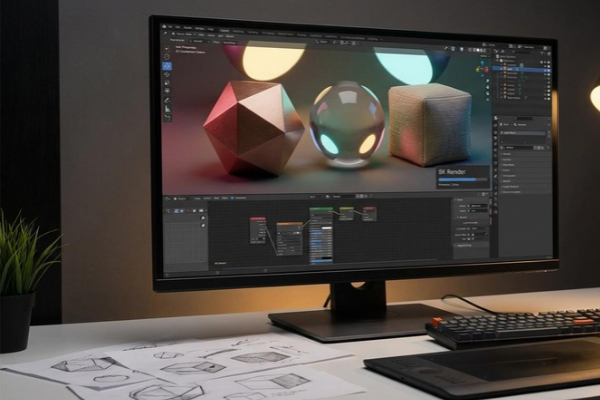
Tùy phần mềm và tác vụ: Blender Cycles có thể sử dụng CPU hoặc GPU để tính toán render. Vì vậy, nếu CPU hoặc GPU đang là điểm nghẽn, nâng SSD chưa chắc cải thiện tốc độ render đáng kể.
SSD có thể giúp quy trình làm việc mượt mà hơn, nhưng muốn render nhanh hơn, bạn cần xác định đúng nguyên nhân khiến máy xử lý chậm trước khi nâng cấp.
SSD render phát huy hiệu quả rõ nhất khi phần mềm cần đọc, ghi hoặc truy xuất nhiều dữ liệu. Dưới đây là 3 công đoạn mà SSD có thể giúp cải thiện tốc độ làm việc.
SSD giúp phần mềm truy xuất dữ liệu nhanh hơn, đặc biệt khi làm việc với:
Video có bitrate cao, dung lượng lớn.
Image sequence gồm nhiều hình ảnh liên tiếp.
Texture có độ phân giải cao trong đồ họa 3D.
Project chứa nhiều video, hình ảnh và tài nguyên đồ họa.
Adobe khuyến nghị sử dụng SSD hoặc NVMe tốc độ cao cho ổ lưu media trong Premiere Pro để hỗ trợ quá trình dựng video và truy xuất dữ liệu mượt mà hơn.
Media cache và disk cache là nơi lưu dữ liệu tạm, giúp phần mềm giảm thời gian xử lý lại dữ liệu đã có.
Premiere Pro: Sử dụng media cache để hỗ trợ quá trình làm việc với video và các tài nguyên liên quan.
After Effects: Có thể lấy khung hình đã lưu trong disk cache thay vì xử lý lại, nếu dữ liệu cache vẫn sử dụng được.
Sử dụng SSD cho cache có thể giúp truy xuất dữ liệu nhanh hơn, giảm thời gian chờ khi xem trước và chỉnh sửa dự án.
Khi hoàn tất quá trình render, phần mềm cần ghi dữ liệu ra ổ đĩa. SSD có thể giúp quá trình này nhanh hơn trong các trường hợp:
Xuất video dung lượng lớn.
Xuất image sequence gồm nhiều khung hình.
Lưu file render có độ phân giải cao như 4K hoặc 8K.
Tuy nhiên, tốc độ xuất file còn phụ thuộc vào CPU, GPU, codec và thiết lập render. Vì vậy, nâng SSD chỉ giúp cải thiện rõ rệt khi tốc độ đọc ghi dữ liệu đang là yếu tố giới hạn hiệu suất.
Nâng SSD render có thể giúp render nhanh hơn và làm việc mượt mà hơn khi máy tính thường xuyên phải đọc, ghi hoặc truy xuất lượng lớn dữ liệu. Bạn nên cân nhắc nâng cấp SSD trong các trường hợp sau:
Máy vẫn dùng HDD: Chuyển source media hoặc cache từ HDD sang SSD có thể giúp tải dữ liệu nhanh hơn.
Dựng video 4K trở lên: SSD tốc độ cao hỗ trợ đọc các file video dung lượng lớn, tùy thuộc vào bitrate và định dạng video.
Làm việc với image sequence: SSD giúp truy xuất nhiều hình ảnh liên tiếp thuận lợi hơn.
Sử dụng After Effects thường xuyên: SSD phù hợp để lưu disk cache, giúp phần mềm đọc lại các khung hình đã lưu nhanh hơn.
Project có nhiều texture và asset lớn: SSD giúp giảm thời gian chờ khi tải tài nguyên phục vụ dựng hình 3D.
Ổ đĩa thường xuyên bị quá tải: Nếu tốc độ đọc ghi không đáp ứng nhu cầu khi làm việc, nâng SSD có thể cải thiện hiệu suất.
Adobe khuyến nghị sử dụng ổ lưu trữ tốc độ cao cho source footage, file render đầu ra và disk cache trong các quy trình làm việc phù hợp. Vì vậy, nâng SSD cho máy đồ họa là lựa chọn đáng cân nhắc khi ổ lưu trữ đang là điểm nghẽn, đặc biệt với các dự án có nhiều dữ liệu và thường xuyên sử dụng cache.
Không phải cứ nâng SSD render là máy sẽ render nhanh hơn. Nếu nguyên nhân nằm ở CPU, GPU, RAM hoặc thiết lập phần mềm, việc nâng SSD render có thể không cải thiện đáng kể thời gian render.
CPU xử lý quá tải: CPU luôn hoạt động ở mức cao và phần mềm sử dụng CPU để render. Trường hợp này, bạn nên cân nhắc nâng cấp CPU phù hợp thay vì chỉ nâng SSD.
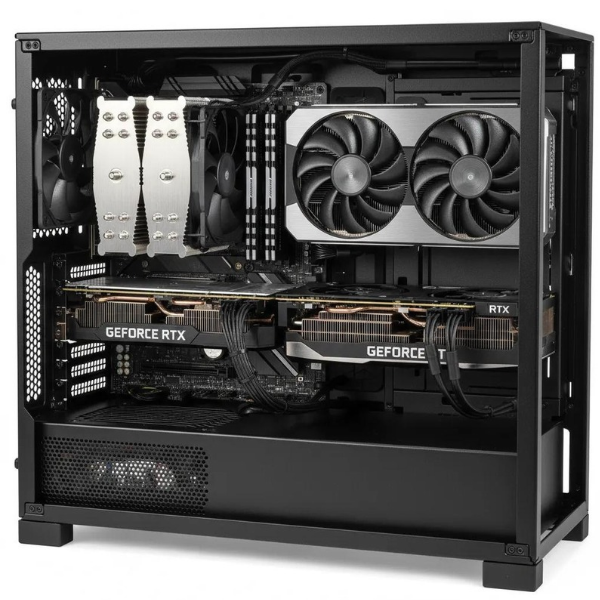
GPU hoạt động hết công suất: Nếu phần mềm sử dụng GPU để render và card đồ họa luôn tải cao, SSD nhanh hơn thường không giúp giảm nhiều thời gian xử lý. Bạn nên kiểm tra hiệu năng GPU và mức sử dụng VRAM.
Thiếu RAM hoặc VRAM: Khi bộ nhớ không đủ, máy có thể phải sử dụng bộ nhớ ảo trên ổ đĩa hoặc gặp lỗi khi xử lý project lớn. Nâng SSD không thể thay thế việc bổ sung RAM hoặc VRAM phù hợp.
Thiết lập render quá nặng: Sample cao, độ phân giải lớn, nhiều hiệu ứng hoặc layer có thể làm tăng thời gian render. Bạn nên tối ưu thiết lập và giảm độ phức tạp của project khi phù hợp.
Trước khi nâng SSD render, hãy kiểm tra mức sử dụng CPU, GPU, RAM, VRAM và ổ đĩa trong quá trình làm việc. Xác định đúng nguyên nhân sẽ giúp bạn chọn linh kiện cần nâng cấp và tránh lãng phí chi phí.
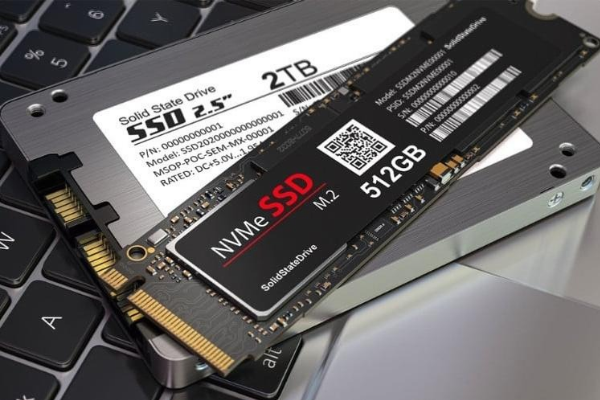
SSD SATA: Phù hợp với nhu cầu đồ họa cơ bản và nhiều tác vụ render thông thường. Nếu nâng cấp từ HDD lên SSD SATA, tốc độ đọc dữ liệu và mở dự án có thể cải thiện rõ rệt.
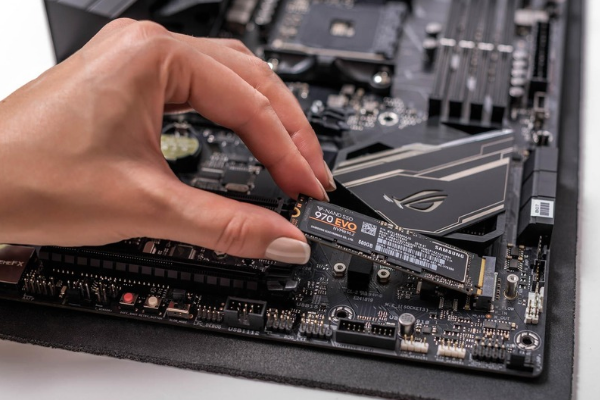
SSD NVMe: Có tốc độ truyền dữ liệu cao hơn SSD SATA, phù hợp khi làm video độ phân giải cao, xử lý nhiều file dung lượng lớn hoặc sử dụng cache thường xuyên.
Nếu ngân sách hạn chế, SSD SATA vẫn là lựa chọn đáng cân nhắc. Nếu thường xuyên dựng video 4K, làm dự án lớn hoặc cần xử lý nhiều dữ liệu, SSD NVMe render sẽ phù hợp hơn.
SSD NVMe không phải lúc nào cũng giúp render nhanh hơn. Hiệu quả còn phụ thuộc vào CPU, GPU, RAM và cách phần mềm sử dụng ổ lưu trữ.
Dùng một SSD: Phù hợp với nhu cầu đồ họa cơ bản, tiết kiệm chi phí và dễ quản lý. Bạn có thể cài Windows, phần mềm, project và cache trên cùng một ổ nếu dung lượng đủ.
Dùng từ hai SSD trở lên: Có thể chia công việc để quản lý dữ liệu thuận tiện hơn và giảm tình trạng nhiều tác vụ cùng truy xuất một ổ:
SSD 1: Cài Windows và phần mềm đồ họa.
SSD 2: Lưu project, video gốc, hình ảnh và cache render.
Với dự án lớn: Nếu thường xuyên dựng video hoặc sử dụng After Effects, bạn có thể bố trí ổ lưu cache riêng với ổ chứa dữ liệu gốc để cải thiện hiệu quả làm việc trong một số trường hợp.
Tách SSD không đảm bảo thời gian render luôn giảm. Hiệu quả phụ thuộc vào dung lượng dữ liệu, cách phần mềm sử dụng cache và cấu hình CPU, GPU, RAM của máy tính.
Trước khi mua SSD render mới, hãy kiểm tra tình trạng hoạt động của máy trong lúc mở project, xem trước và render. Việc này giúp xác định nguyên nhân thay vì nâng cấp theo cảm tính.
Bước 1: Kiểm tra mức sử dụng SSD
Nhấn Ctrl + Shift + Esc để mở Task Manager.
Chọn Performance → Disk để theo dõi mức sử dụng ổ đĩa khi render.
Nếu Disk thường xuyên hoạt động ở mức cao, hãy kiểm tra thêm tốc độ đọc/ghi để xác định nguyên nhân.
Bước 2: Kiểm tra tốc độ đọc/ghi SSD
Quan sát tốc độ xử lý dữ liệu khi mở project, tải file, tạo cache và xuất video.
Nếu các tác vụ này diễn ra chậm, hãy kiểm tra tình trạng SSD và dung lượng trống.
Bước 3: Kiểm tra CPU và GPU
Theo dõi mức sử dụng CPU và GPU trong lúc render.
Nếu một trong hai linh kiện thường xuyên hoạt động ở mức cao, tốc độ render có thể bị giới hạn bởi khả năng xử lý của chúng.
Bước 4: Kiểm tra RAM và VRAM
Xem dung lượng RAM và VRAM đang sử dụng.
Nếu bộ nhớ gần đầy, máy có thể xử lý dự án chậm hoặc gặp lỗi khi render.
Bước 5: Kiểm tra thời gian tải và lưu dữ liệu
Quan sát thời gian mở project, tải tài nguyên, tạo cache và lưu file đầu ra.
Nếu các công đoạn này chậm, hãy kiểm tra SSD trước khi quyết định nâng cấp.
Trước khi nâng cấp SSD render, hãy kiểm tra đồng thời ổ đĩa, CPU, GPU, RAM và VRAM để xác định đúng nguyên nhân khiến máy tính render chậm.
Không có một cấu hình nâng cấp phù hợp cho tất cả người dùng. Thứ tự đầu tư nên dựa trên nguyên nhân thực tế gây chậm.
|
Tình trạng máy tính |
Hạng mục nên ưu tiên |
|
Render chủ yếu phụ thuộc CPU, CPU tải cao liên tục |
Kiểm tra và nâng cấp CPU nếu phù hợp |
|
Render GPU-bound, GPU thường xuyên tải cao |
Xem xét nâng cấp GPU |
|
RAM thường xuyên thiếu khi mở project |
Nâng RAM phù hợp |
|
VRAM không đủ để xử lý scene |
Xem xét GPU có VRAM phù hợp hơn hoặc tối ưu scene |
|
Source media hoặc cache bị nghẽn đọc ghi |
Nâng SSD phù hợp với workload |
|
Máy vẫn dùng HDD làm ổ hệ thống hoặc ổ làm việc |
Ưu tiên chuyển sang SSD nếu ngân sách cho phép |
|
Mở project và tải texture mất nhiều thời gian |
Kiểm tra ổ lưu trữ và dung lượng dữ liệu trước khi nâng cấp |
Nếu máy vẫn dùng HDD, chuyển sang SSD render thường là bước nâng cấp đáng cân nhắc vì còn cải thiện nhiều thao tác ngoài render. Nhưng nếu hệ thống đã có SSD NVMe tốt, hãy xác định điểm nghẽn trước khi tiếp tục đầu tư.
Trong quá trình chọn SSD render cho máy đồ họa, người dùng dễ nhầm lẫn giữa tốc độ ổ đĩa và tốc độ xử lý của toàn bộ hệ thống. Dưới đây là những quan niệm cần làm rõ.
SSD càng nhanh thì render càng nhanh: SSD render tốc độ cao giúp đọc, ghi dữ liệu nhanh hơn nhưng không đồng nghĩa thời gian render giảm tương ứng. Tốc độ render còn phụ thuộc vào CPU, GPU, RAM và phần mềm sử dụng.
Designer luôn cần SSD NVMe Gen 5: Không phải ai làm thiết kế đồ họa cũng cần SSD Gen 5. SSD SATA hoặc NVMe Gen 3, Gen 4 vẫn có thể đáp ứng tốt tùy theo dung lượng dự án và nhu cầu công việc.
Chỉ cần nâng cấp SSD là khắc phục được render chậm: Nếu nguyên nhân nằm ở CPU, GPU, RAM hoặc VRAM thiếu, nâng cấp SSD sẽ không giải quyết triệt để vấn đề.
SSD đầy vẫn hoạt động tốt như bình thường: Khi SSD render còn quá ít dung lượng trống, hiệu năng có thể giảm trong một số trường hợp, đặc biệt khi ghi dữ liệu hoặc sử dụng cache. Bạn nên giữ đủ dung lượng trống để hệ thống và phần mềm hoạt động ổn định.
Vì vậy, nên dành đủ dung lượng trống cho Windows, phần mềm, project và cache. Không có một tỷ lệ trống cố định phù hợp với mọi ổ, nhưng cần tránh để SSD gần như hết dung lượng trong thời gian dài.
Bạn đang cần tư vấn nâng SSD cho máy đồ họa, dựng video hoặc render 3D? Hãy kiểm tra cấu hình hiện tại, dung lượng project và phần mềm thường sử dụng để lựa chọn SSD phù hợp.
Liên hệ ngay Vi Tính Miền Nam qua số Hotline: 0984 741 740 để được tư vấn lựa chọn SSD phù hợp với nhu cầu sử dụng, ngân sách và cấu hình máy tính của bạn!