›
›11:07:07 15-10-2026 | Lượt xem: 18
SSD NVMe mang lại tốc độ đọc ghi cao, nhưng chỉ cần chọn sai chuẩn, lắp nhầm khe hoặc thiết lập chưa đúng, SSD NVMe có thể không nhận, chạy chậm hoặc không đạt hiệu năng như quảng cáo. Dưới đây là 5 lỗi thường gặp khi lắp SSD NVMe và checklist giúp bạn kiểm tra trước khi sử dụng.
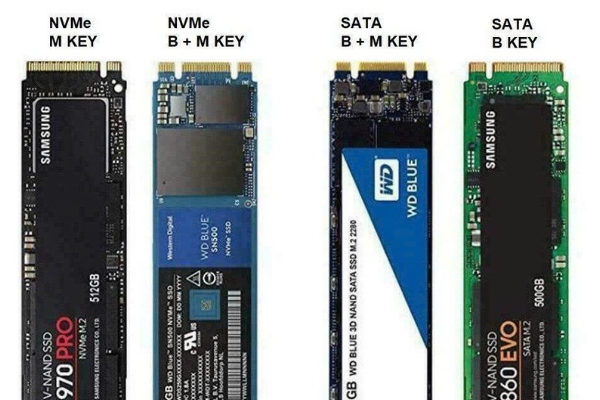
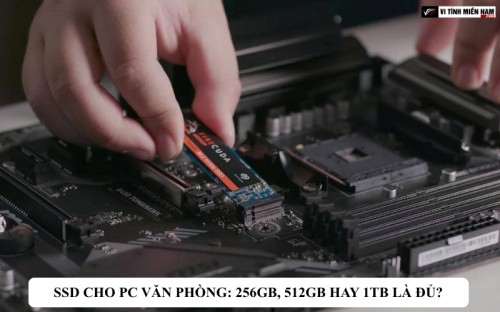
Thực tế, M.2 chỉ là chuẩn kích thước và hình dạng vật lý, không quyết định SSD sử dụng giao tiếp SATA hay PCIe/NVMe.
Trên máy tính có thể gặp:
M.2 SATA: sử dụng giao tiếp SATA, tốc độ phụ thuộc vào chuẩn SATA.
M.2 PCIe/NVMe: sử dụng PCIe và giao thức NVMe, thường cho tốc độ cao hơn.
Một số khe M.2 chỉ hỗ trợ một loại giao tiếp, trong khi một số khe có thể hỗ trợ cả SATA và NVMe.
Trước khi mua SSD NVMe, nên kiểm tra các thông tin sau:
Mainboard hoặc laptop có hỗ trợ NVMe PCIe hay không.
Khe M.2 hỗ trợ PCIe Gen 3, Gen 4 hay Gen 5.
Keying của khe và SSD có tương thích không.
Kích thước SSD, phổ biến nhất là 2280.
Manual của mainboard/laptop có ghi rõ loại SSD được hỗ trợ hay không.
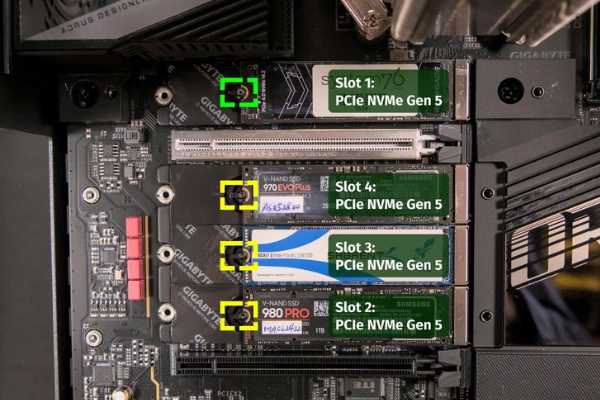
Nhiều mainboard hiện nay có từ hai khe M.2 trở lên. Tuy nhiên, khe M.2 không phải lúc nào cũng có cùng khả năng kết nối và băng thông.
Một khe có thể kết nối trực tiếp với CPU, trong khi khe khác đi qua chipset. Một số khe còn chia lane với cổng SATA hoặc các thiết bị PCIe khác. Vì vậy, chọn đúng SSD nhưng cắm vào vị trí không phù hợp vẫn có thể gây ra vấn đề.
Một số tình huống có thể xảy ra:
SSD NVMe chạy chậm hơn mức dự kiến.
Một số cổng SATA bị vô hiệu hóa khi sử dụng một khe M.2 nhất định.
SSD không được BIOS/UEFI nhận.
SSD hoạt động ở số lane thấp hơn thiết kế.
Một số thiết bị PCIe khác bị giới hạn băng thông.
Để tránh lỗi, hãy mở manual của mainboard và tìm sơ đồ M.2, PCIe lane hoặc Storage. Tài liệu này thường cho biết từng khe M.2 hỗ trợ chuẩn nào và có chia lane với cổng khác hay không.
Khi lắp SSD NVMe, nếu mainboard có nhiều khe, nên ưu tiên khe được nhà sản xuất thiết kế cho SSD tốc độ cao và kiểm tra kỹ thông số trước khi tháo lắp.
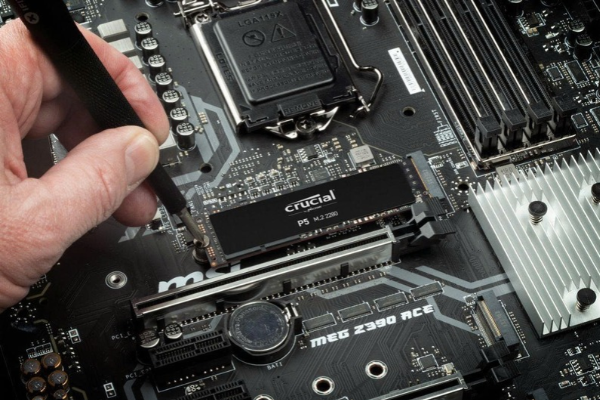
Tình trạng SSD NVMe không nhận trong BIOS/UEFI có thể khiến người dùng nghĩ rằng SSD bị hỏng. Tuy nhiên, nguyên nhân đôi khi chỉ đơn giản là SSD chưa tiếp xúc đúng với khe M.2 hoặc BIOS chưa tương thích.
Một số nguyên nhân thường gặp:
SSD chưa được cắm sát vào chân tiếp xúc.
Khe M.2 đang được cấu hình hoặc sử dụng theo chế độ khác.
BIOS/UEFI quá cũ.
Mainboard không hỗ trợ chuẩn NVMe của SSD.
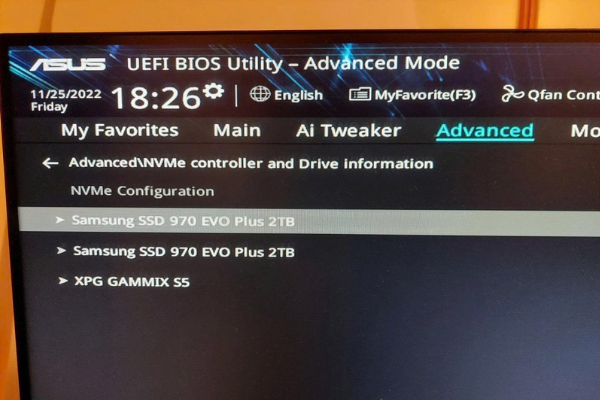
Cách kiểm tra SSD NVMe trong BIOS/UEFI
Bạn có thể thực hiện lần lượt:
Tháo SSD, kiểm tra chân tiếp xúc và khe M.2.
Khởi động vào BIOS/UEFI.
Kiểm tra các mục như NVMe Configuration, Storage, M.2 hoặc Information.
Kiểm tra phiên bản BIOS hiện tại.
Nếu nhà sản xuất có bản BIOS mới với nội dung cải thiện khả năng tương thích, có thể cân nhắc cập nhật theo đúng hướng dẫn.
Không nên vội kết luận SSD hỏng chỉ vì Windows chưa thấy ổ. Hãy xác định trước SSD có được BIOS/UEFI nhận hay không. Đây là bước quan trọng để phân biệt lỗi phần cứng, lỗi kết nối và lỗi trong Windows.
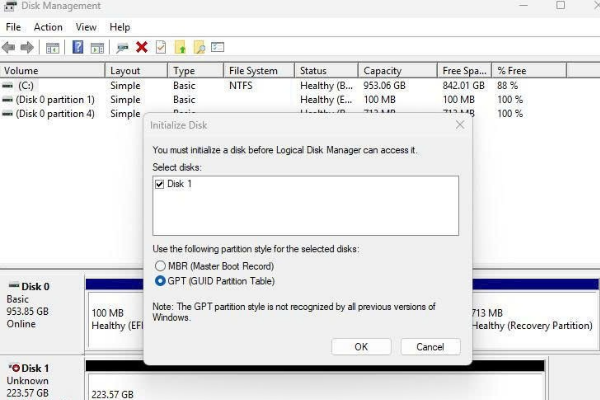
Với SSD mới, ổ có thể chưa được initialize, chưa tạo phân vùng hoặc chưa được gán ký tự ổ đĩa. Khi đó, Windows có thể chưa hiển thị SSD như một ổ đĩa thông thường.
Bạn có thể kiểm tra bằng Disk Management:
Nhấn chuột phải vào Start và chọn Disk Management.
Tìm SSD mới trong danh sách ổ đĩa.
Nếu ổ đang ở trạng thái chưa khởi tạo, thực hiện Initialize Disk.
Tạo phân vùng bằng New Simple Volume.
Format theo nhu cầu sử dụng.
Gán drive letter để Windows hiển thị ổ trong File Explorer.
Với các hệ thống hiện đại sử dụng UEFI, GPT thường là lựa chọn phù hợp hơn MBR, đặc biệt khi SSD được sử dụng làm ổ khởi động cho hệ điều hành mới.
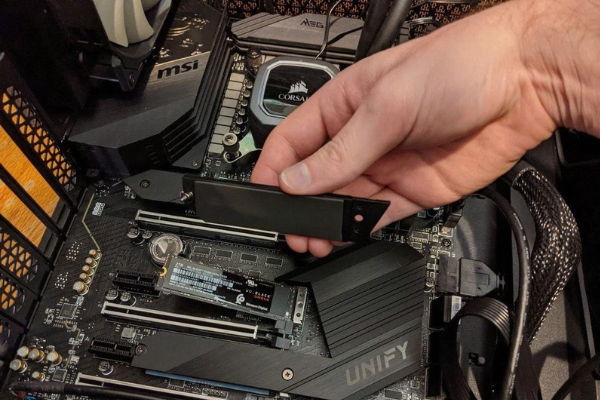
SSD NVMe tốc độ cao có thể sinh nhiệt đáng kể khi thực hiện các tác vụ đọc ghi liên tục. Vì vậy, nhiều mainboard và SSD hiện nay được trang bị heatsink hoặc thiết kế hỗ trợ tản nhiệt.
Tuy nhiên, lắp sai heatsink hoặc thermal pad cũng có thể gây tác dụng ngược.
Các lỗi thường gặp gồm:
Quên tháo film bảo vệ trên thermal pad.
Sử dụng thermal pad quá dày.
Thermal pad quá mỏng khiến SSD không tiếp xúc tốt với heatsink.
Siết ốc heatsink quá mạnh.
Lắp heatsink lệch khiến áp lực phân bố không đều.
Dùng heatsink không phù hợp với thiết kế của SSD.
Không phải SSD NVMe nào cũng bắt buộc phải sử dụng một bộ heatsink lớn. Tốt nhất nên sử dụng heatsink theo thiết kế của mainboard hoặc SSD và lắp đúng hướng dẫn của nhà sản xuất.
Trước khi lắp SSD NVMe, hãy kiểm tra nhanh các thông tin dưới đây để hạn chế lỗi không tương thích:
|
Nội dung cần kiểm tra |
Cần xác nhận |
|
Chuẩn SSD |
Máy có hỗ trợ NVMe PCIe không? |
|
Khe M.2 |
Khe hỗ trợ SATA, NVMe hay cả hai? |
|
PCIe |
Khe hỗ trợ Gen 3, Gen 4 hay Gen 5? |
|
Lane |
Có phải PCIe x4 hay bị giới hạn lane? |
|
Kích thước |
SSD 2230, 2242, 2260 hay 2280? |
|
Chia lane |
Khe M.2 có dùng chung lane với SATA/PCIe khác không? |
|
Heatsink |
Mainboard hoặc SSD có tản nhiệt đi kèm không? |
|
BIOS |
BIOS/UEFI đã hỗ trợ SSD chưa? |
|
Hệ điều hành |
SSD dùng làm ổ mới hay ổ cài Windows? |
|
Dữ liệu |
Có cần clone Windows từ SSD cũ không? |
Chỉ mất vài phút kiểm tra manual của mainboard hoặc laptop nhưng có thể tránh được khá nhiều lỗi trong quá trình lắp đặt. Nếu chuẩn bị cài SSD NVMe làm ổ hệ điều hành, hãy kiểm tra thêm chế độ UEFI, chuẩn phân vùng GPT và khả năng hỗ trợ khởi động NVMe của mainboard.
Không phải cứ mua SSD có tốc độ cao là máy sẽ luôn đạt đúng con số được công bố trên hộp. Hiệu năng thực tế của SSD NVMe phụ thuộc vào nhiều yếu tố, từ khe M.2, PCIe lane cho đến nhiệt độ và loại workload.
SSD Gen 4 nhưng lắp vào khe Gen 3: Nếu SSD PCIe Gen 4 được lắp vào khe chỉ hỗ trợ Gen 3, SSD vẫn có thể hoạt động nhưng tốc độ sẽ bị giới hạn bởi chuẩn PCIe của hệ thống.
Khe M.2 chạy ít lane hơn: SSD thiết kế cho PCIe x4 nhưng khe kết nối không cung cấp đầy đủ lane cần thiết cũng có thể làm giảm băng thông.
SSD quá nóng: Khi nhiệt độ tăng cao trong workload kéo dài, SSD có thể giảm hiệu năng để kiểm soát nhiệt. Đây là hiện tượng thường được gọi là thermal throttling.
Workload không đủ để đạt tốc độ quảng cáo: Thông số trên sản phẩm thường được đo trong điều kiện benchmark cụ thể. Khi sử dụng thực tế như mở phần mềm, khởi động Windows hoặc làm việc với nhiều file nhỏ, tốc độ có thể khác đáng kể so với bài test tuần tự.
Benchmark khác điều kiện công bố: Kết quả benchmark còn phụ thuộc vào dung lượng trống, phiên bản firmware, nhiệt độ, CPU và nền tảng mainboard, phiên bản driver,...
Vì vậy, khi đánh giá SSD, không nên chỉ nhìn vào một con số tốc độ đọc/ghi tối đa. Quan trọng hơn là SSD có tương thích với hệ thống và đáp ứng đúng nhu cầu sử dụng hay không.
Bạn đang cần lắp SSD NVMe, nâng cấp SSD hoặc gặp tình trạng SSD NVMe không nhận? Hãy liên hệ Vi Tính Miền Nam qua số Hotline: 0984 741 740 để được tư vấn chuẩn SSD, khe M.2 và cấu hình phù hợp với máy, giúp nâng cấp đúng nhu cầu và hạn chế lỗi trong quá trình sử dụng.