›
›10:22:14 01-10-2026 | Lượt xem: 92
Giải phóng ổ C đúng cách giúp máy tính có thêm dung lượng trống, hạn chế cảnh báo ổ đĩa sắp đầy và duy trì hoạt động ổn định. Tuy nhiên, không phải file nào trên ổ C cũng có thể xóa tùy ý. Thay vì xóa thủ công các thư mục hệ thống, bạn nên kiểm tra dung lượng trước rồi áp dụng từng cách dọn dẹp an toàn dưới đây.
Trước khi dọn dẹp ổ C, việc đầu tiên là xác định chính xác dữ liệu nào đang chiếm nhiều dung lượng.
Thực hiện như sau:
Settings > System > Storage
Tại đây, Windows sẽ phân loại dung lượng theo từng nhóm như:
Apps: Dung lượng do ứng dụng và game đang cài đặt sử dụng.
Temporary files: File tạm, bộ nhớ đệm và một số dữ liệu có thể dọn dẹp.
Documents: Các tài liệu được lưu trên ổ hệ thống.
Other: Những dữ liệu Windows chưa phân loại vào các nhóm chính.
Bạn nên xem nhóm nào đang chiếm nhiều dung lượng trước khi quyết định xóa. Cách này giúp bạn tránh tình trạng thấy ổ C đầy rồi xóa hàng loạt thư mục mà không biết chúng có vai trò gì.
Cleanup Recommendations là công cụ có sẵn trên Windows, giúp tìm những dữ liệu có thể xóa để giải phóng ổ C mà không cần tự tìm từng thư mục.
Windows có thể đề xuất một số nhóm dữ liệu như:
Temporary files: File tạm không còn cần thiết.
File lớn hoặc ít sử dụng: Những file chiếm nhiều dung lượng nhưng lâu không mở.
File đã đồng bộ cloud: File đã được lưu trên dịch vụ đám mây và có thể không cần giữ bản sao trên máy.
Ứng dụng ít sử dụng: Phần mềm lâu ngày không dùng và đang chiếm dung lượng.
Bạn vào Settings > System > Storage > Cleanup recommendations, sau đó kiểm tra từng mục trước khi chọn Clean up. Không nên xóa toàn bộ theo đề xuất nếu chưa chắc chắn file đó không còn cần thiết.
Storage Sense là tính năng có sẵn trên Windows, giúp tự động dọn một số dữ liệu không cần thiết để giải phóng ổ C. Tính năng này đặc biệt hữu ích nếu máy thường xuyên xuất hiện tình trạng ổ C bị đầy.
Khi được bật, Storage Sense có thể tự động xử lý:
File tạm: Dọn những file tạm không còn cần thiết.
Recycle Bin: Tự động xóa các file đã nằm trong Thùng rác theo thời gian được thiết lập.
Bạn có thể bật tại Settings > System > Storage > Storage Sense.
Lưu ý: Downloads và dữ liệu trên cloud không tự động bị xóa theo thiết lập mặc định. Các nội dung này chỉ được xử lý nếu bạn chủ động cấu hình trong Storage Sense.
Nếu thường xuyên thiếu dung lượng, bạn nên kiểm tra thiết lập Storage Sense và để Windows tự động dọn các file không cần thiết thay vì phải dọn dẹp ổ C thủ công.
Ứng dụng và game dung lượng lớn có thể khiến ổ C bị đầy nhanh chóng. Nếu có những phần mềm hoặc game lâu ngày không sử dụng, bạn nên kiểm tra và gỡ bỏ để giải phóng ổ C.
Thực hiện tại Settings > Apps > Installed apps, sau đó kiểm tra dung lượng và danh sách ứng dụng.
Gỡ các phần mềm cũ hoặc không còn nhu cầu sử dụng.
Xóa những game đã lâu không chơi nhưng đang chiếm nhiều dung lượng.
Ưu tiên kiểm tra các ứng dụng có dung lượng lớn trước.
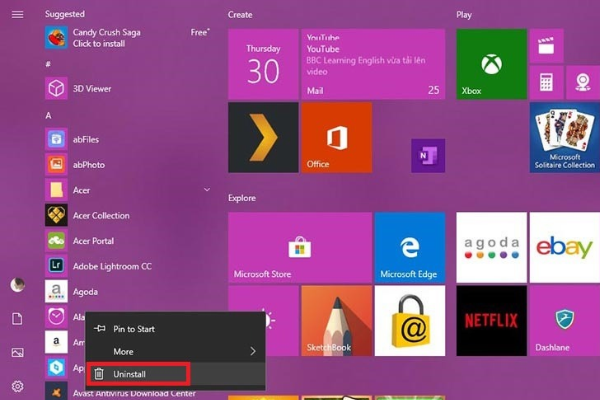
Khi gỡ, hãy chọn Uninstall để Windows thực hiện đúng quy trình. Không nên tự xóa thư mục trong Program Files hoặc Program Files (x86) vì có thể để lại dữ liệu hoặc làm quá trình gỡ cài đặt không hoàn chỉnh.
Các file cá nhân như tài liệu, hình ảnh, video hoặc project lớn có thể chiếm nhiều dung lượng trên ổ C. Di chuyển những dữ liệu này sang ổ D, SSD phụ hoặc ổ cứng ngoài là cách đơn giản để giải phóng ổ C mà không cần xóa dữ liệu.
Trước tiên, hãy kiểm tra các thư mục thường chứa nhiều file:
Downloads: File tải về, file cài đặt, file nén.
Desktop: Tài liệu và file đang lưu trên màn hình.
Documents: Tài liệu cá nhân, hồ sơ và dữ liệu công việc.
Videos: Video dung lượng lớn.
Project: File thiết kế, dựng phim hoặc dự án đang làm.
Sau khi xác định dữ liệu cần chuyển, hãy sao chép sang ổ D, SSD phụ hoặc ổ ngoài. Mở thử một số file ở vị trí mới để đảm bảo dữ liệu vẫn đầy đủ và sử dụng bình thường.
Chỉ khi đã kiểm tra chắc chắn, bạn mới nên xóa bản gốc trên ổ C để tránh mất dữ liệu do sao chép chưa hoàn tất.
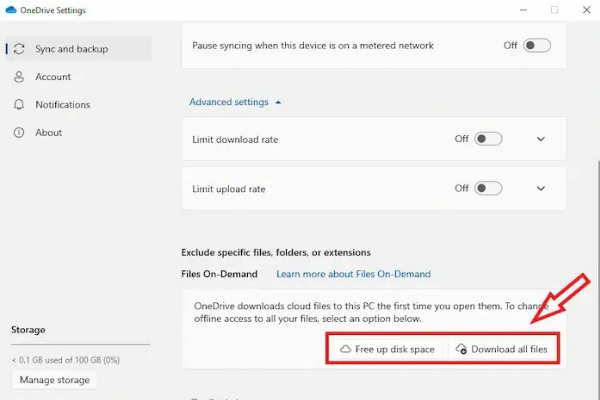
OneDrive Files On-Demand giúp tiết kiệm dung lượng ổ C bằng cách chỉ giữ những file cần thiết trên máy. Các file ở trạng thái online-only vẫn được lưu trên OneDrive nhưng không chiếm dung lượng lưu trữ cục bộ đáng kể.
Với những file đã đồng bộ lên OneDrive nhưng không thường xuyên sử dụng, bạn có thể:
Nhấp chuột phải vào file hoặc thư mục.
Chọn Free up space.
File sẽ chuyển sang trạng thái online-only và không còn chiếm dung lượng cục bộ như trước.
Dữ liệu vẫn được lưu trên OneDrive nên không bị xóa khỏi tài khoản. Tuy nhiên, khi file ở trạng thái online-only, bạn cần có kết nối Internet để mở và tải file về máy.
Cách này phù hợp khi ổ C chứa nhiều tài liệu, hình ảnh hoặc dữ liệu đã được đồng bộ lên OneDrive nhưng không cần sử dụng thường xuyên.
Sau khi nâng cấp Windows, thư mục Windows.old có thể chiếm khá nhiều dung lượng trên ổ C. Nếu máy đã hoạt động ổn định và bạn chắc chắn không cần quay lại phiên bản Windows trước, có thể xóa thư mục này để giải phóng ổ C.
Nên thực hiện thông qua công cụ có sẵn của Windows:
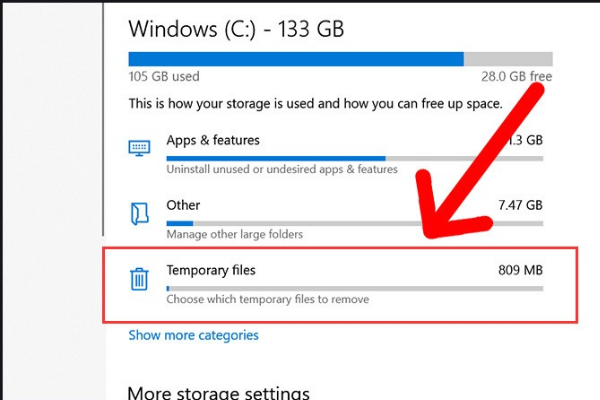
Settings > System > Storage > Temporary files
Tại đây, kiểm tra mục liên quan đến phiên bản Windows trước rồi chọn Remove files nếu chắc chắn không còn cần.
Không nên tự tìm và xóa thư mục Windows.old trong File Explorer vì đây là dữ liệu hệ thống được Windows quản lý.
Lưu ý: Sau khi xóa dữ liệu Windows.old, bạn không thể sử dụng thư mục này để quay lại phiên bản Windows trước. Vì vậy, chỉ nên thực hiện khi máy đã ổn định và không có nhu cầu khôi phục phiên bản cũ.
Windows sử dụng file hiberfil.sys để lưu dữ liệu phục vụ tính năng Hibernate. File này có thể chiếm một phần dung lượng đáng kể trên ổ C. Nếu bạn không sử dụng Hibernate, có thể tắt tính năng này để giải phóng ổ C.
Để tắt Hibernate, mở Command Prompt với quyền Administrator và nhập:
powercfg /hibernate off
Sau đó nhấn Enter. Windows sẽ tự xử lý file hiberfil.sys, bạn không nên tự tìm và xóa file này thủ công.
Lưu ý: Khi tắt Hibernate, cả Hibernate và Fast Startup cũng sẽ không còn hoạt động. Vì vậy, chỉ nên thực hiện nếu bạn thực sự không cần sử dụng hai tính năng này.
Khi giải phóng ổ C, không nên xóa các file hoặc thư mục chỉ vì chúng chiếm nhiều dung lượng. Một số thành phần liên quan trực tiếp đến Windows và ứng dụng, nếu xóa nhầm có thể gây lỗi hệ thống.
Bạn nên đặc biệt cẩn thận với:
C:\Windows\System32: Chứa nhiều file quan trọng để Windows hoạt động. Không nên xóa hoặc chỉnh sửa thủ công.
File trong Program Files: Không tự xóa thư mục của ứng dụng nếu chưa biết rõ chức năng. Hãy dùng Uninstall để gỡ phần mềm.
pagefile.sys: Là file liên quan đến bộ nhớ ảo của Windows, không nên tự ý xóa.
hiberfil.sys: Được sử dụng cho Hibernate và Fast Startup. Nếu không cần, hãy tắt tính năng bằng công cụ Windows thay vì xóa file thủ công.
AppData: Có thể chứa dữ liệu, thiết lập và bộ nhớ đệm của ứng dụng. Chỉ xóa khi xác định rõ file nào không còn cần thiết.
Phân vùng Recovery: Có thể được sử dụng để khôi phục Windows khi hệ thống gặp sự cố. Không nên tự ý xóa hoặc định dạng.
Nguyên tắc an toàn: Nếu không biết một file có chức năng gì, hãy giữ nguyên thay vì xóa để tránh phát sinh lỗi khi dọn dẹp ổ C.
Sau khi giải phóng ổ C, dung lượng trống có thể nhanh chóng giảm lại nếu dữ liệu mới tiếp tục được lưu vào ổ hệ thống. Một số nguyên nhân thường gặp gồm:
Downloads lưu nhiều file: File tải về thường được lưu mặc định trên ổ C. Nếu không kiểm tra thường xuyên, thư mục này có thể tăng dung lượng nhanh.
Cache ứng dụng tăng liên tục: Trình duyệt, phần mềm chỉnh sửa ảnh, video và nhiều ứng dụng khác có thể tạo thêm file cache trong quá trình sử dụng.
Game và phần mềm cài vào ổ C: Các ứng dụng dung lượng lớn, đặc biệt là game, có thể chiếm hàng chục hoặc hàng trăm GB nếu cài mặc định trên ổ C.
OneDrive lưu nhiều file offline: Những file được giữ trên thiết bị sẽ tiếp tục chiếm dung lượng SSD. Với file không cần sử dụng thường xuyên, có thể cân nhắc chọn Free up space.
SSD hệ thống có dung lượng nhỏ: Nếu ổ C có dung lượng hạn chế, Windows, ứng dụng và dữ liệu cá nhân cùng sử dụng chung sẽ khiến ổ nhanh đầy hơn.
Nếu tình trạng này xảy ra thường xuyên, bạn nên kiểm tra nguyên nhân khiến dung lượng tăng trở lại thay vì liên tục xóa file. Di chuyển dữ liệu lớn sang ổ khác hoặc nâng cấp SSD có thể là giải pháp phù hợp hơn về lâu dài.
Giải phóng ổ C không đồng nghĩa với việc xóa càng nhiều file càng tốt. Cách an toàn là xác định nguyên nhân, ưu tiên công cụ quản lý dung lượng của Windows và chỉ xóa những dữ liệu đã xác định là không còn cần thiết.
Nếu ổ C vẫn thường xuyên đầy dù đã dọn dẹp, vấn đề có thể nằm ở cách lưu trữ dữ liệu hoặc dung lượng SSD hệ thống quá nhỏ. Khi đó, kiểm tra lại cấu hình và phương án nâng cấp lưu trữ sẽ hiệu quả hơn việc liên tục xóa file. Liên hệ Vi Tính Miền Nam qua số Hotline: 0984 741 740 để được tư vấn kiểm tra, nâng cấp SSD và tối ưu dung lượng lưu trữ phù hợp với nhu cầu sử dụng.