›
›09:29:15 29-07-2026 | Lượt xem: 495
Photoshop ngốn RAM là tình trạng rất nhiều người làm thiết kế, chỉnh sửa ảnh và sáng tạo nội dung gặp phải sau một thời gian sử dụng phần mềm. Khi RAM luôn ở mức cao, máy tính bắt đầu phản hồi chậm, thao tác giật lag, thậm chí xuất hiện thông báo thiếu bộ nhớ khiến quá trình làm việc bị gián đoạn.
Vậy đâu là nguyên nhân khiến Photoshop ngốn RAM và làm thế nào để khắc phục hiệu quả? Hãy cùng Vi Tính Miền Nam tìm hiểu chi tiết trong bài viết dưới đây.
Để hiểu vì sao Photoshop ngốn RAM, trước tiên cần biết RAM đóng vai trò gì trong quá trình xử lý hình ảnh.
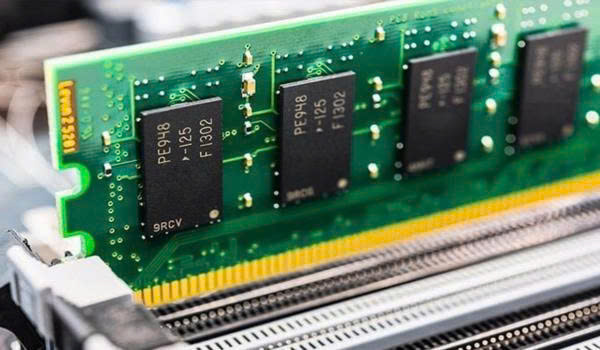
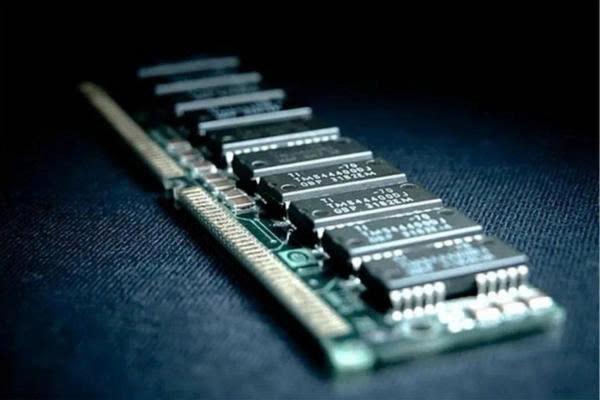
RAM là nơi Photoshop lưu trữ dữ liệu tạm thời khi bạn mở file, chỉnh sửa layer, áp dụng filter hoặc thực hiện các thao tác Undo. Dung lượng RAM cho Photoshop càng lớn thì phần mềm càng xử lý nhiều dữ liệu cùng lúc mà không phải liên tục đọc ghi từ ổ cứng.
Khi dung lượng RAM không đủ hoặc Photoshop phân bổ bộ nhớ chưa hợp lý, hiệu suất sẽ giảm đáng kể.
Không phải lúc nào Photoshop ngốn RAM cũng là lỗi. Tuy nhiên, nếu xuất hiện các dấu hiệu dưới đây thì bạn nên kiểm tra hệ thống.
RAM luôn ở mức trên 90%
Photoshop chiếm phần lớn bộ nhớ hệ thống
Máy chậm dù file thiết kế không lớn
Xuất hiện cảnh báo thiếu bộ nhớ
Hiệu suất giảm mạnh sau thời gian sử dụng
Có rất nhiều nguyên nhân khiến Photoshop ngốn RAM nhiều hơn bình thường.
File thiết kế có quá nhiều Layer
Sử dụng Smart Object số lượng lớn
Undo History thiết lập quá cao
Photoshop chạy cùng nhiều ứng dụng khác
Phiên bản phần mềm hoặc plugin gặp lỗi
Trước khi tìm cách khắc phục, bạn nên xác định chính xác mức tiêu thụ RAM của Photoshop.
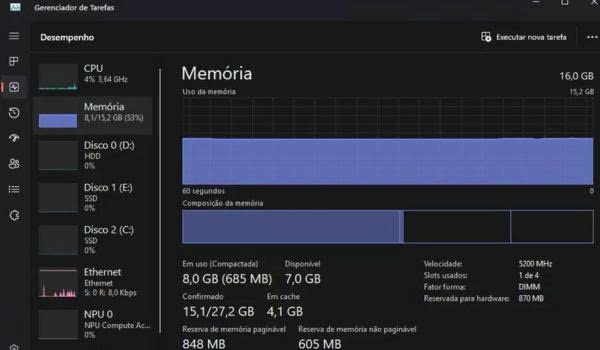
Theo dõi bằng Task Manager
Nhấn Ctrl + Shift + Esc, chọn tab Processes và quan sát lượng RAM Photoshop đang sử dụng.
Nếu Photoshop chiếm vài GB RAM trong khi chỉ mở file nhỏ, hãy tiếp tục kiểm tra các thiết lập bên trong phần mềm.
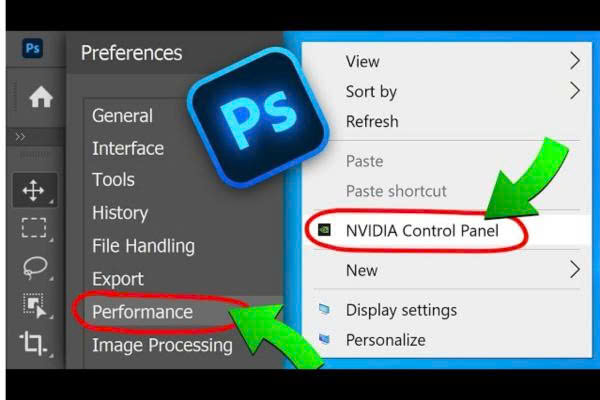
Kiểm tra trong Photoshop Performance Settings
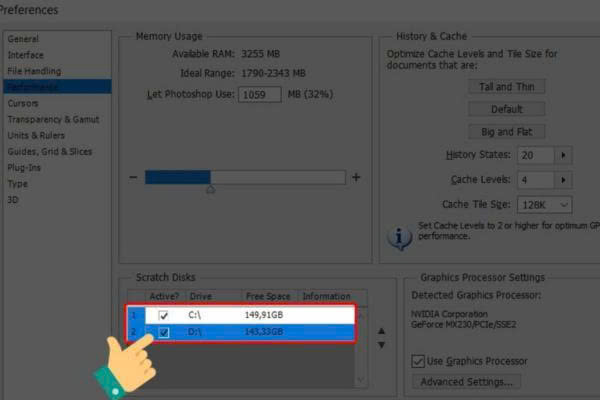
Vào: Edit → Preferences → Performance
Tại đây bạn sẽ thấy phần phân bổ RAM cho Photoshop và có thể điều chỉnh khi cần.
Quan sát Memory Usage
Mục Memory Usage cho biết Photoshop đang được phép sử dụng bao nhiêu phần trăm RAM hệ thống.
Hãy thử mở nhiều file khác nhau để xem dự án nào tiêu tốn nhiều bộ nhớ nhất. Điều này giúp xác định nguyên nhân đến từ file hay từ phần mềm.
Máy 16GB RAM sử dụng 12GB cho Photoshop là bình thường.
Máy 32GB RAM nhưng Photoshop luôn dùng trên 28GB thì cần kiểm tra lại thiết lập.
Nếu Photoshop ngốn RAM dù chỉ xử lý các dự án có dung lượng vừa phải, rất có thể nguyên nhân đến từ cách phân bổ bộ nhớ chưa hợp lý. Việc điều chỉnh đúng thông số sẽ giúp Photoshop hoạt động ổn định hơn.
Memory Usage nên đặt: Adobe khuyến nghị cấp khoảng 70 - 85% RAM cho Photoshop.
Không nên cấp toàn bộ RAM cho Photoshop: Nhiều người nghĩ cấp 100% RAM sẽ giúp Photoshop nhanh hơn, nhưng thực tế Windows cũng cần bộ nhớ để vận hành. Khi hệ điều hành thiếu RAM, máy sẽ chậm hơn.
Cân bằng giữa Photoshop và hệ điều hành: Nếu thường xuyên mở nhiều phần mềm cùng lúc, hãy giảm tỷ lệ RAM cấp cho Photoshop xuống khoảng 70 - 75%.
Thiết lập phù hợp cho RAM 16GB: Photoshop khoảng 10 - 12GB, Windows và ứng dụng khác khoảng 4 - 6GB.
Thiết lập phù hợp cho RAM 32GB trở lên: Có thể cấp khoảng 22 - 26GB cho Photoshop mà vẫn đảm bảo hệ thống hoạt động ổn định.
Scratch Disk Photoshop là vùng lưu trữ tạm trên ổ cứng được sử dụng khi RAM không còn đủ để xử lý dữ liệu.
Photoshop sẽ tự động chuyển sang Scratch Disk khi RAM gần đầy hoặc các tác vụ vượt quá dung lượng bộ nhớ vật lý.
Nếu Scratch Disk đặt trên HDD truyền thống, tốc độ đọc ghi thấp sẽ khiến Photoshop phản hồi chậm hơn rất nhiều so với khi sử dụng SSD.
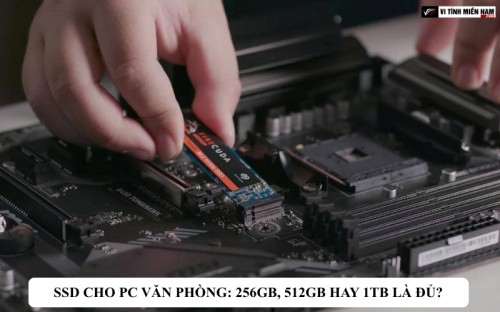
Tốt nhất nên sử dụng SSD NVMe hoặc SSD SATA còn nhiều dung lượng trống để đảm bảo tốc độ xử lý.
Luôn để trống ít nhất 50 - 100GB.
Không đặt trên ổ gần đầy.
Không nên dùng USB hoặc ổ cứng tốc độ thấp.
Trong nhiều trường hợp, Photoshop ngốn RAM không đồng nghĩa với việc bạn phải đầu tư thêm phần cứng. Chỉ cần thay đổi một vài thói quen làm việc và tối ưu các thiết lập bên trong Photoshop, bạn đã có thể giảm đáng kể lượng bộ nhớ tiêu thụ, cải thiện hiệu suất và hạn chế tình trạng Photoshop bị lag.
Giảm số lượng History States: Chỉ nên để khoảng 20 - 50 bước Undo thay vì hàng trăm bước.
Gộp Layer khi cần thiết: Những layer đã hoàn thành có thể Merge để giảm lượng bộ nhớ cần sử dụng.
Xóa Cache định kỳ: Vào: Edit → Purge → All để giải phóng bộ nhớ tạm.
Đóng các tài liệu không sử dụng: Không nên mở quá nhiều file PSD cùng lúc nếu không thật sự cần thiết.
Tắt plugin không cần thiết: Plugin chạy nền có thể chiếm RAM dù bạn không sử dụng.
Nếu đã tối ưu thiết lập nhưng Photoshop ngốn RAM thường xuyên và hiệu suất vẫn không được cải thiện, đây có thể là dấu hiệu cho thấy cấu hình hiện tại đã không còn đáp ứng nhu cầu làm việc. Lúc này, nâng cấp RAM đồ họa là giải pháp đáng cân nhắc.
Dấu hiệu RAM thực sự không còn đáp ứng: RAM luôn trên 95%, thường xuyên dùng Scratch Disk, Photoshop bị lag ngay cả sau khi tối ưu.
Làm việc với ảnh độ phân giải cao: Ảnh từ máy ảnh Full Frame hoặc Medium Format thường có dung lượng rất lớn, yêu cầu nhiều RAM hơn.
Thiết kế nhiều Layer phức tạp: Các dự án banner, catalogue hoặc mockup hàng trăm layer sẽ tiêu tốn rất nhiều bộ nhớ.
Chỉnh sửa ảnh RAW hàng loạt: Việc xử lý nhiều file RAW cùng lúc là tác vụ cần lượng RAM cho Photoshop khá lớn.
Kết hợp Photoshop với Illustrator hoặc Premiere: Nếu thường xuyên mở đồng thời nhiều phần mềm Adobe, bạn nên cân nhắc nâng cấp RAM đồ họa để đảm bảo hiệu suất ổn định.
Dưới đây là mức RAM tham khảo.
|
Nhu cầu |
RAM đề xuất |
|
Thiết kế cơ bản |
8 - 16GB |
|
Thiết kế marketing |
16GB |
|
Chỉnh sửa ảnh chuyên nghiệp |
32GB |
|
Thiết kế in ấn khổ lớn |
32 - 64GB |
|
Thiết kế kết hợp nhiều phần mềm Adobe |
64GB trở lên |
Đây là mức dung lượng giúp Photoshop hoạt động ổn định trong đa số tình huống thực tế.
Khi gặp hiện tượng Photoshop sử dụng quá nhiều RAM, hãy thực hiện theo trình tự sau.
Xác định Photoshop đang chiếm bao nhiêu RAM thông qua Task Manager và Performance Settings.
Kiểm tra xem vấn đề đến từ file PSD quá nặng, plugin, phần mềm hay cấu hình máy.
Điều chỉnh Memory Usage, History States, Cache Levels và loại bỏ các plugin không cần thiết.
Đảm bảo Scratch Disk Photoshop được đặt trên SSD còn nhiều dung lượng trống và có tốc độ đọc ghi cao.
Nếu đã tối ưu nhưng Photoshop vẫn thường xuyên chiếm gần hết RAM, việc nâng cấp RAM đồ họa hoặc chuyển sang SSD nhanh hơn sẽ mang lại hiệu quả rõ rệt, đặc biệt với người thường xuyên làm việc trên các dự án lớn.
Photoshop ngốn RAM không phải lúc nào cũng là dấu hiệu của lỗi phần mềm mà nhiều khi xuất phát từ cách thiết lập, cấu trúc file thiết kế hoặc cấu hình phần cứng chưa phù hợp.
Nếu bạn đang gặp tình trạng Photoshop ngốn RAM, máy chạy chậm hoặc cần tư vấn cấu hình phù hợp để xử lý đồ họa mượt mà hơn, hãy liên hệ ngay với Vi Tính Miền Nam qua số Hotline: 0984 741 740. Đội ngũ kỹ thuật sẽ tư vấn tận tình, giúp bạn lựa chọn giải pháp nâng cấp hoặc cấu hình máy tính tối ưu theo nhu cầu và ngân sách, mang đến hiệu suất làm việc ổn định và tiết kiệm chi phí.