›
›13:28:01 09-01-2026 | Lượt xem: 924
Nâng cấp RAM đúng cách là giải pháp quen thuộc để cải thiện hiệu năng máy tính, nhưng cũng chính quá trình này lại khiến không ít người rơi vào tình trạng máy không nhận đủ RAM, hoạt động thiếu ổn định hoặc phát sinh nhiều lỗi nâng cấp RAM khó hiểu.
Dưới đây Vi Tính Miền Nam sẽ chia sẻ chi tiết, dễ hiểu và thực tế về nâng cấp RAM đúng cách giúp bạn tránh mất thời gian, chi phí và tận dụng tối đa hiệu quả phần cứng.
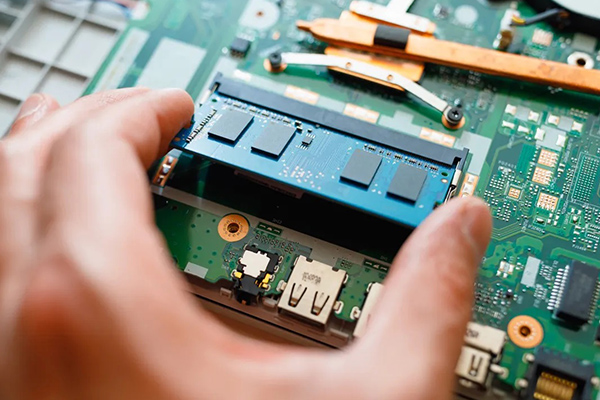
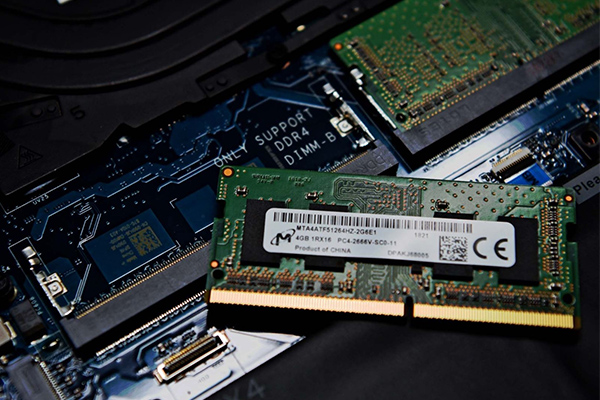
RAM là bộ nhớ tạm thời lưu trữ dữ liệu cho các chương trình đang chạy. Khi nâng cấp RAM đúng cách, máy tính có thể xử lý nhiều tác vụ cùng lúc mượt mà hơn, giảm tình trạng giật lag khi mở nhiều tab trình duyệt, phần mềm đồ họa hay chơi game.
Một trong những vấn đề phổ biến nhất là máy không nhận đủ RAM dù đã lắp đủ dung lượng. Ngoài ra, còn có các lỗi như treo máy, màn hình xanh, tự khởi động lại - đều là những lỗi nâng cấp RAM xuất phát từ việc không tương thích phần cứng hoặc cấu hình sai.
Việc tháo lắp RAM nhiều lần, mua sai loại RAM hay phải nâng cấp lại mainboard đều khiến chi phí tăng cao. Hiểu rõ nguyên tắc nâng RAM đúng cách ngay từ đầu sẽ giúp bạn tiết kiệm tiền bạc, thời gian và công sức, đồng thời đảm bảo máy hoạt động ổn định lâu dài.
Mỗi mainboard đều có giới hạn dung lượng RAM tối đa và giới hạn cho từng khe cắm. Ví dụ: mainboard chỉ hỗ trợ tối đa 16GB, mỗi khe tối đa 8GB. Nếu nâng cấp RAM vượt quá mức này, hệ thống có thể chỉ nhận một phần dung lượng, dẫn đến tình trạng máy không nhận đủ RAM.
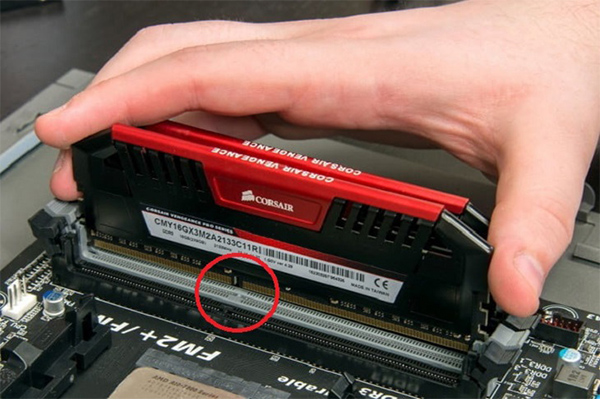
Mainboard chỉ hỗ trợ một chuẩn RAM nhất định (DDR3, DDR4 hoặc DDR5). Việc lắp sai chuẩn là lỗi cơ bản nhưng vẫn xảy ra.
Khi RAM không tương thích, máy có thể vẫn khởi động nhưng chỉ nhận một phần dung lượng hoặc hoạt động không ổn định. Đây là lý do tại sao việc kiểm tra thông số mainboard trước khi nâng cấp RAM là bước không thể bỏ qua nếu muốn nâng RAM đúng cách.
Dual Channel giúp tăng băng thông bộ nhớ, nhưng chỉ hoạt động hiệu quả khi RAM được lắp đúng cặp và đúng khe. Khi nâng cấp RAM không đồng bộ, máy vẫn nhận RAM nhưng không kích hoạt Dual Channel, làm hiệu năng giảm đáng kể.
Việc lắp RAM 8GB bus 3200MHz cùng RAM 4GB bus 2400MHz là sai lầm phổ biến. Máy có thể nhận đủ dung lượng nhưng sẽ chạy theo thanh RAM thấp nhất, thậm chí gây xung đột. Đây là nguyên nhân thường gặp của lỗi nâng cấp RAM và hiện tượng máy chạy không ổn định.
Một số trường hợp nâng cấp RAM khiến máy khởi động được nhưng thường xuyên bị đơ, crash ứng dụng. Điều này làm người dùng hiểu nhầm rằng RAM lỗi, trong khi thực chất là do không đồng bộ thông số - một sai lầm lớn khi không tìm hiểu kỹ cách nâng RAM đúng cách.
Hệ điều hành 32bit chỉ hỗ trợ tối đa khoảng 3.2 - 3.5GB RAM. Nếu bạn nâng cấp RAM lên 8GB hay 16GB nhưng vẫn dùng hệ điều hành 32-bit, chắc chắn máy không nhận đủ RAM và không thể sử dụng hết dung lượng đã lắp.
Ngay cả hệ điều hành 64bit cũng có giới hạn tùy theo phiên bản. Ví dụ: Windows Home, Pro hay Enterprise có mức RAM tối đa khác nhau. Không ít người gặp lỗi nâng cấp RAM chỉ vì dùng phiên bản hệ điều hành bị giới hạn dung lượng bộ nhớ.
Nhiều người kiểm tra thấy máy nhận đủ RAM nhưng dung lượng khả dụng thấp hơn. Nguyên nhân có thể do phần RAM bị phần cứng khác chiếm dụng (như card đồ họa tích hợp). Việc hiểu rõ cơ chế này giúp bạn tránh hiểu nhầm khi kiểm tra RAM máy tính.
BIOS quá cũ có thể không hỗ trợ các thanh RAM dung lượng lớn hoặc thế hệ mới. Khi nâng cấp RAM, BIOS không cập nhật có thể khiến máy chỉ nhận một phần dung lượng hoặc không nhận RAM hoàn toàn.
Nhiều mainboard cần bật XMP hoặc cấu hình lại bộ nhớ để RAM chạy đúng thông số. Nếu bỏ qua bước này, RAM sẽ chạy sai bus, sai timing, gây lỗi nâng cấp RAM và làm hiệu năng không như mong đợi.
Nếu mainboard hỗ trợ RAM nhưng không nhận đủ sau khi lắp, cập nhật BIOS là giải pháp cần thiết. Tuy nhiên, việc này cần thực hiện cẩn thận để đảm bảo an toàn cho hệ thống và giúp nâng RAM đúng cách.
Kiểm tra trong BIOS
Ngay khi khởi động, hãy vào BIOS để xem dung lượng RAM hệ thống nhận được. Đây là bước đầu tiên trong quá trình kiểm tra RAM máy tính, giúp xác định lỗi đến từ phần cứng hay hệ điều hành.
Kiểm tra trong hệ điều hành
Trong Windows, bạn có thể xem dung lượng RAM tại Task Manager hoặc System Information. So sánh thông tin này với BIOS để xác định có xảy ra tình trạng máy không nhận đủ RAM hay không.
So sánh dung lượng khả dụng và dung lượng lắp thực tế
Nếu RAM lắp 16GB nhưng chỉ khả dụng 12GB, hãy kiểm tra lại hệ điều hành, BIOS và thiết lập phần cứng. Đây là bước quan trọng để phát hiện sớm lỗi nâng cấp RAM.
Phát hiện sớm lỗi để xử lý kịp thời
Việc kiểm tra RAM máy tính ngay sau khi nâng cấp giúp bạn nhanh chóng xử lý vấn đề, tránh sử dụng máy trong tình trạng không ổn định lâu dài, đồng thời đảm bảo quá trình nâng RAM đúng cách đạt hiệu quả cao nhất.
Nâng cấp RAM không chỉ đơn giản là mua thêm thanh RAM và cắm vào máy. Những sai lầm nhỏ trong việc chọn linh kiện, cấu hình hệ thống hay bỏ qua kiểm tra sau nâng cấp đều có thể khiến máy không nhận đủ RAM và gây ra nhiều lỗi nâng cấp RAM phiền toái. Hy vọng bài viết này giúp bạn hiểu rõ hơn cách nâng cấp RAM đúng cách, tránh rủi ro không đáng có và tận dụng tối đa hiệu năng máy tính của mình.
Nếu bạn đang muốn nâng cấp RAM đúng cách để máy chạy nhanh, ổn định hơn, đừng ngần ngại liên hệ Vi Tính Miền Nam qua số Hotline: 0984 741 740. Chúng tôi sẽ giúp kiểm tra RAM máy tính miễn phí, tư vấn chi tiết và trải nghiệm dịch vụ nâng cấp chuyên nghiệp, nhanh chóng, đáng tin cậy.