Bạn không bao giờ biết khi nào ổ cứng bị lỗi hoặc vô tình định dạng lại có thể xóa tất cả tiến trình trò chơi khó kiếm được của bạn, vì vậy tốt hơn hết bạn nên chuẩn bị sẵn sàng. Giống như bạn sao lưu các tệp quan trọng của mình, bạn cũng nên bảo quản các trò chơi trên PC của mình trong trường hợp thảm họa xảy ra.
Các trình khởi chạy trò chơi như Steam, Epic Games Store, EA, GOG Galaxy và Ubisoft Connect cung cấp các cách để sao lưu các tệp lưu của bạn hoặc thậm chí toàn bộ trò chơi. Dưới đây là cách bật tính năng lưu vào đám mây cũng như cách sao lưu và khôi phục trò chơi của bạn.
Cách bật tính năng lưu vào đám mây
Các tệp của trò chơi có thể (gần như) luôn được tải xuống lại, nhưng các bản lưu trò chơi của bạn là không thể thay thế được. Nếu không có bản sao lưu, sẽ không có cách nào để khôi phục lại một gara chứa đầy xe GTA V mà bạn đã mất hàng giờ để có được và đánh lừa - chỉ cần bắt đầu lại từ đầu. Rất may, mọi khách hàng trò chơi lớn sẽ làm hầu hết công việc cho bạn.
Theo mặc định, trình khởi chạy trò chơi có thể sao lưu cài đặt, nội dung lưu và dữ liệu khác của bạn vào các dịch vụ đám mây tương ứng của riêng chúng. Các cài đặt này phải được bật theo mặc định, nhưng bạn có thể kiểm tra kỹ các vị trí sau:
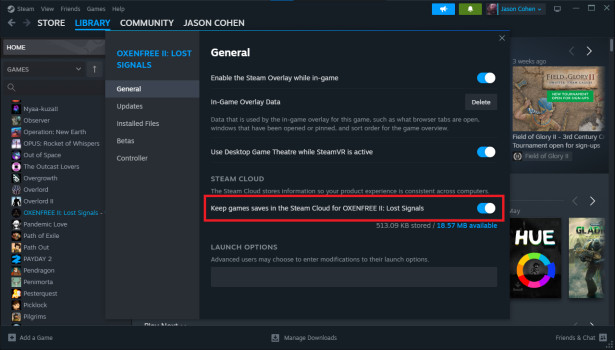
- Steam: Đi tới Steam > Settings > Cloud và đảm bảo Enable Steam Cloud được bật. Bạn cũng có thể nhấp chuột phải vào bất kỳ trò chơi nào, chọn Properties và đảm bảo Keep games saves in the Steam Cloud for [game] được bật trong tab General.
- Epic Games Store: Bấm vào hồ sơ của bạn rồi chọn Settings. Trong Tùy chọn, hãy kiểm tra để đảm bảo rằng Enable Cloud Saves đã được chọn.
- GOG Galaxy: Nhấp vào biểu tượng bánh răng ở góc trên cùng bên trái và đi tới Settings > Game Features, sau đó đảm bảo tùy chọn Cloud Saves đã được bật.
- Ubisoft Connect: Nhấp vào menu hamburger và điều hướng đến Settings > General, sau đó chọn Enable cloud save synchronization for supported games.
- Nguồn gốc EA: Nếu bạn vẫn đang sử dụng ứng dụng Origin cũ, hãy nhấp vào Origin > Application Settings > Installs & Saves và bật Saves trong Cloud Storage. Ứng dụng EA mới chưa có tùy chọn lưu trên đám mây.
Cách sao lưu bản lưu trò chơi của bạn
Các tệp lưu không chiếm nhiều dung lượng nên bạn cũng có thể tự sao lưu các tệp đã lưu đó theo cách thủ công. Bạn chỉ cần tìm ra nơi một trò chơi cụ thể lưu trữ các tệp lưu trên máy tính của bạn, sau đó sao chép tệp đó sang vị trí mới để lưu giữ an toàn. Bạn có thể phải tra cứu trò chơi được đề cập để xác nhận nơi lưu trữ các tệp lưu.
Ví dụ: các trò chơi sử dụng lưu trữ đám mây của Steam có thể lưu trữ các tệp này trong
C:\Program Files (x86)\Steam\Userdata. Bạn cũng có thể thấy một số trò chơi đặt tệp lưu của chúng vào thư mục Tài liệu - hãy tìm thư mục có tên trò chơi, tên nhà xuất bản hoặc bên trong thư mục Trò chơi của tôi. Các tựa game khác có thể chôn các bản lưu trong thư mục %APPDATA% của người dùng của bạn .
Khi bạn biết tất cả các tệp lưu của mình ở đâu, chỉ cần sao chép các thư mục đó vào ổ đĩa sao lưu để lưu giữ an toàn. Tốt nhất, bạn nên sử dụng một công cụ sao lưu tự động thực hiện việc này một cách thường xuyên, cho dù đó là File History tích hợp sẵn của Windows hay Time Machine dành cho macOS. Bạn cũng có thể thích sử dụng dịch vụ sao lưu đám mây chuyên dụng hơn.
Miễn là bạn đưa các thư mục lưu trò chơi đó vào bản sao lưu cùng với các tệp cá nhân khác của mình, bạn sẽ luôn có sẵn chúng - và bạn có thể khôi phục chúng về vị trí ban đầu trên ổ đĩa mới để tiếp tục nơi bạn đã dừng lại.
Cách sao lưu và khôi phục toàn bộ trò chơi
Nếu bạn có kết nối Internet tốt, việc sao lưu các bản lưu trò chơi của bạn có thể là đủ - xét cho cùng, nếu bạn muốn quay lại trò chơi sau, bạn chỉ cần tải xuống lại trò chơi đó từ Steam. Nhưng nếu kết nối Internet của bạn chậm, việc sao lưu tất cả các tệp của trò chơi sang ổ đĩa khác sẽ cho phép bạn cài đặt lại trò chơi nhanh hơn nhiều trong tương lai.
Nó cũng hữu ích nếu bạn cài đặt một loạt mod mà phải mất nhiều thời gian để điều chỉnh cho phù hợp. Bạn sẽ cần nhiều dung lượng trên ổ đĩa sao lưu hơn là để lưu tệp, nhưng dung lượng lưu trữ đã có giá khá phải chăng.
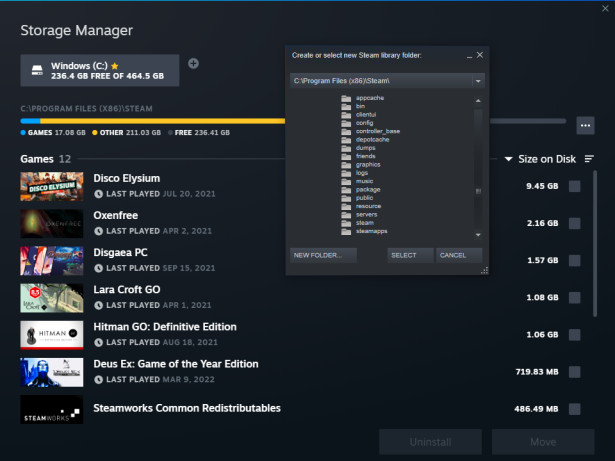
Nếu bạn muốn di chuyển trò chơi sang ổ đĩa khác nhưng vẫn giữ cho trò chơi có thể chơi được, hãy đi tới
Steam >
Settings >
Downloads >
Steam Library Folders và nhấp vào
nút + . Bằng cách tạo thư viện Steam mới trên ổ đĩa phụ, bạn có thể nhấp chuột phải vào bất kỳ trò chơi nào, đi tới tab
Local Files và di chuyển nó sang thư viện mới trên ổ đĩa đó. Để biết thêm thông tin và được hướng dẫn trong các ứng dụng khách trò chơi khác, hãy xem hướng dẫn của chúng tôi về cách di chuyển trò chơi PC sang ổ cứng khác.
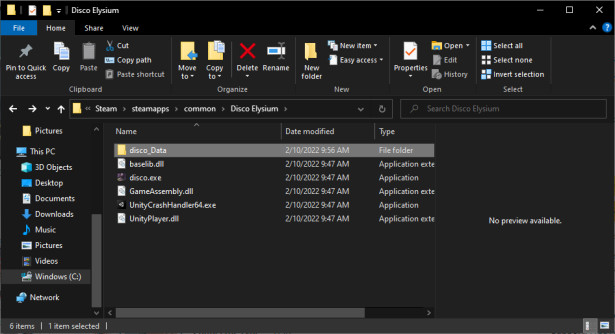
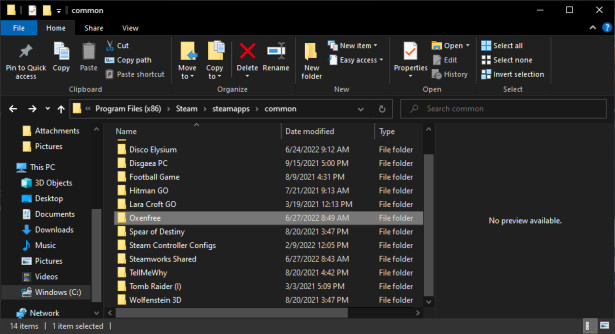
Nếu bạn muốn sao lưu các tệp trò chơi nhưng không cần chúng có thể chơi được (chỉ cần sẵn sàng cài đặt lại trong tương lai), hãy sao chép thư mục cài đặt của trò chơi vào ổ đĩa sao lưu của bạn. Bạn cũng có thể đưa thư mục vào bản sao lưu Lịch sử tệp tự động của mình. Sau đó, bạn có thể thoải mái gỡ cài đặt trò chơi nếu muốn.
Trò chơi Steam sẽ được lưu trữ trong C:\Program Files (x86)\Steam\steamapps\common, trong khi trò chơi GOG có thể được tìm thấy trong C:\Program Files (x86)\GOG Galaxy\Games. Các trình khởi chạy khác, chẳng hạn như Battle.net sẽ tạo các thư mục trò chơi riêng lẻ trong C:\Program Files (x86).
Nếu trò chơi được gỡ cài đặt và bạn muốn chơi lại, chỉ cần khôi phục thư mục về vị trí bị thiếu và nhấp vào cài đặt trong ứng dụng khách trò chơi. Thay vì tải xuống mọi thứ từ máy chủ từ xa, nó sẽ xem các tệp và xác minh tính toàn vẹn của chúng để bạn có thể chơi nhanh chóng. Ngoài ra, nếu có dung lượng, bạn có thể sao lưu toàn bộ thư mục C:\Program Files (x86)\Steam cùng với phần dữ liệu cá nhân còn lại của mình, đảm bảo không có dữ liệu nào bị mất.
Tuy nhiên, nếu bạn đã cài đặt bất kỳ bản mod nào, hãy nhớ sao lưu những bản mod đó - các công cụ của bên thứ ba như Nexus Mod Manager có thể có phương pháp sao lưu riêng, vì vậy hãy nhớ đọc kỹ về trò chơi và các bản mod được đề cập. Bạn sẽ không muốn bắt đầu lại từ đầu vào lần tới khi bạn cảm thấy hoài niệm về Minecraft.
 ›
›