›
›10:06:04 20-07-2026 | Lượt xem: 513
Nghẽn CPU hay RAM là nguyên nhân khiến máy tính bị chậm, giật lag. Không ít trường hợp người dùng vội mua thêm RAM hoặc đổi CPU nhưng hiệu quả cải thiện lại không đáng kể vì chưa tìm đúng “điểm nghẽn” của hệ thống. Việc kiểm tra đúng nguyên nhân sẽ giúp bạn tiết kiệm chi phí và tối ưu hiệu suất máy tính tốt hơn.
Vậy làm sao biết máy đang bị nghẽn CPU hay RAM? Hãy cùng Vi Tính Miền Nam tìm hiểu chi tiết qua các cách kiểm tra dưới đây.
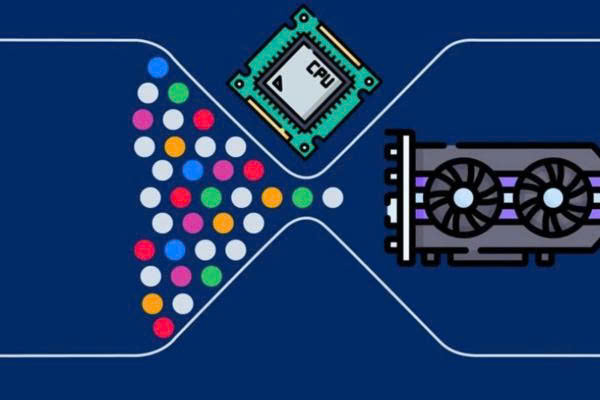
Điểm nghẽn hệ thống (bottleneck) là tình trạng một linh kiện nào đó không đủ khả năng đáp ứng tốc độ xử lý của các thành phần còn lại, khiến toàn bộ máy tính bị giới hạn hiệu năng.
Vì vậy, trước khi nâng cấp, người dùng cần biết chính xác máy đang nghẽn CPU hay RAM để đưa ra lựa chọn phù hợp.
Một chiếc máy có thể bị lag do:
Chạy quá nhiều ứng dụng nền cùng lúc.
Mở file dung lượng lớn vượt khả năng xử lý.
RAM không đủ dung lượng cho nhu cầu thực tế.
Ổ cứng tốc độ thấp khiến dữ liệu truy xuất chậm.
Do đó, việc kiểm tra nghẽn CPU hay RAM không chỉ dựa vào thông số cấu hình mà cần quan sát cách máy hoạt động trong từng tác vụ cụ thể.
Khi CPU yếu hoặc bị quá tải, máy thường phản hồi chậm khi xử lý các công việc cần nhiều tính toán như render video, nén dữ liệu, lập trình hoặc chơi game.
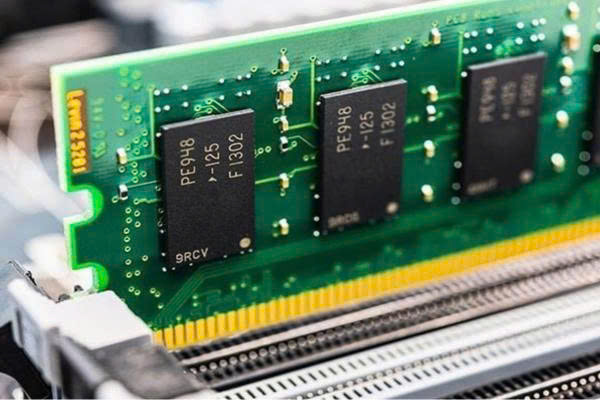
Khi RAM thiếu dung lượng, hệ thống phải chuyển dữ liệu sang ổ cứng thông qua Pagefile, khiến tốc độ giảm đáng kể.
Việc phân biệt rõ hai trường hợp này giúp bạn tránh nâng cấp sai linh kiện.
Một số dấu hiệu phổ biến cho thấy máy tính đang gặp vấn đề về hiệu năng:
Thường xuyên xuất hiện hiện tượng đứng hình.
Chuyển đổi giữa các phần mềm bị delay.
Game bị tụt FPS không rõ nguyên nhân.
Xuất hiện tình trạng ổ cứng hoạt động liên tục.
Tuy nhiên, để xác định chính xác nguyên nhân là nghẽn CPU hay RAM, bạn cần kiểm tra mức sử dụng tài nguyên thực tế.
CPU bị quá tải thường thể hiện khá rõ thông qua mức sử dụng trong hệ thống. Một số dấu hiệu nhận biết gồm:
CPU thường xuyên hoạt động gần 100%
Quạt tản nhiệt quay mạnh liên tục
Máy phản hồi chậm khi xử lý tác vụ nặng
FPS giảm trong game dù RAM còn dư
Khác với CPU, RAM đầy thường ảnh hưởng rõ khi người dùng mở nhiều ứng dụng cùng lúc.
RAM sử dụng trên 85 - 95% trong thời gian dài
Chuyển đổi giữa các ứng dụng bị chậm
Trình duyệt nhiều tab thường xuyên bị tải lại
Xuất hiện hiện tượng sử dụng Pagefile
Ổ SSD hoạt động liên tục dù không sao chép dữ liệu:
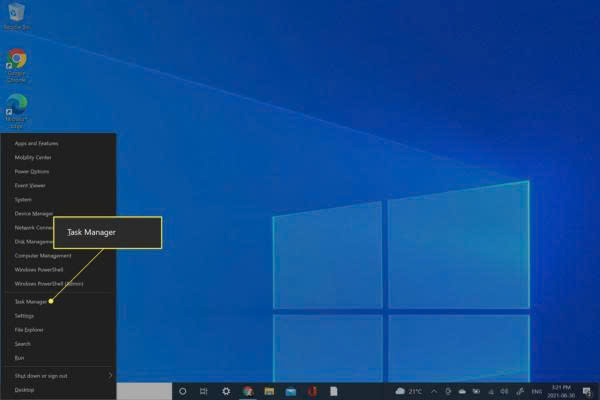
Task Manager Windows là công cụ có sẵn giúp người dùng kiểm tra nhanh tình trạng hoạt động của CPU, RAM và nhiều linh kiện khác.
Cách thực hiện:
Bước 1: Nhấn tổ hợp phím Ctrl + Shift + Esc để mở Task Manager.
Bước 2: Chọn tab Performance.
Bước 3: Theo dõi các thông số:
CPU: Kiểm tra phần trăm sử dụng và tốc độ xử lý.
Memory: Kiểm tra dung lượng RAM đang sử dụng.
Disk: Theo dõi tình trạng ổ cứng hoạt động.
Ngoài ra, trong tab Processes, bạn có thể xem ứng dụng nào đang chiếm nhiều tài nguyên nhất để xử lý hoặc tắt bớt chương trình không cần thiết.
Các file Excel chứa hàng trăm nghìn dòng dữ liệu, nhiều công thức phức tạp thường cần cả CPU và RAM.
Nếu Excel xử lý phép tính lâu → CPU có thể là nguyên nhân.
Nếu mở file chậm, chuyển sheet lag → RAM có thể đang thiếu.
Trình duyệt sử dụng nhiều RAM, đặc biệt khi mở hàng chục tab cùng lúc.
Nếu máy chậm dần theo số lượng tab mở, khả năng cao là vấn đề về RAM.
Photoshop sử dụng RAM để lưu dữ liệu tạm và dùng CPU để xử lý hiệu ứng.
File ảnh càng lớn, nhu cầu RAM càng cao. Khi RAM đầy, thao tác zoom, chỉnh sửa sẽ bị giật.
Render video thường phụ thuộc nhiều vào CPU. Tuy nhiên, timeline nhiều layer, hiệu ứng nặng cũng cần dung lượng RAM lớn.
Game bị lag có thể do nhiều nguyên nhân:
CPU không đủ mạnh.
RAM thiếu.
VGA yếu.
Nhiệt độ quá cao.
Cần kiểm tra toàn bộ hệ thống trước khi nâng cấp.
Một số người thường đánh giá hiệu năng máy tính chỉ dựa vào một thông số duy nhất, nhưng điều này chưa chính xác.
CPU thấp không đồng nghĩa hệ thống khỏe: CPU luôn chạy thấp có thể do phần mềm chưa sử dụng đến sức mạnh xử lý.
RAM còn trống không có nghĩa máy không bị lag: Máy vẫn có thể chậm do SSD yếu, nhiệt độ cao hoặc CPU quá tải.
SSD chậm cũng có thể tạo cảm giác nghẽn RAM: Khi Windows phải dùng bộ nhớ ảo, tốc độ SSD ảnh hưởng trực tiếp đến trải nghiệm.
Phần mềm nền có thể gây sai lệch kết quả: Các chương trình chạy ngầm như trình diệt virus, cập nhật Windows có thể khiến thông số tăng cao tạm thời.
Bạn nên cân nhắc nâng cấp RAM máy tính khi:
Thường xuyên mở nhiều ứng dụng cùng lúc.
RAM luôn gần đầy.
Máy bị giật khi chuyển đổi phần mềm.
Trình duyệt thường xuyên tải lại tab.
Làm việc với file lớn.
Việc tăng RAM giúp máy đa nhiệm tốt hơn, giảm tình trạng sử dụng Pagefile và cải thiện độ ổn định khi làm việc.
Nâng cấp CPU phù hợp khi:
CPU thường xuyên đạt mức tải cao.
Các tác vụ tính toán mất nhiều thời gian.
Render video, dựng hình chậm.
Game bị giới hạn FPS dù RAM còn đủ.
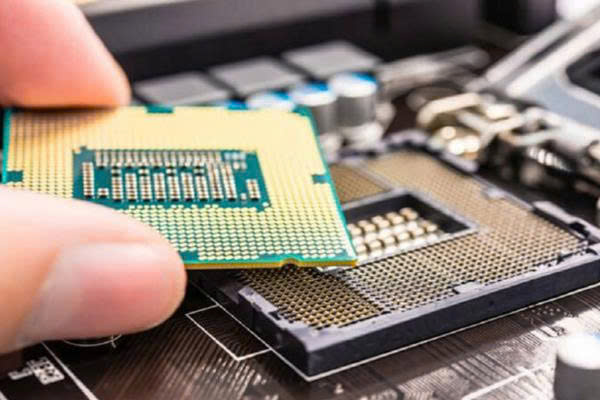
Tuy nhiên, khi nâng CPU cần kiểm tra khả năng tương thích với mainboard, socket và nguồn điện.
Không chỉ CPU và RAM, nhiều thành phần khác cũng có thể tạo ra cảm giác máy chậm:
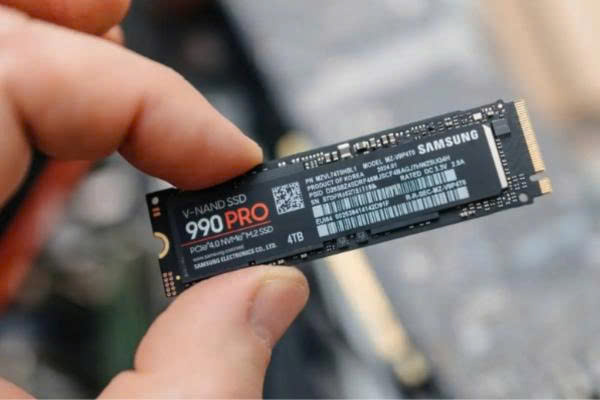
SSD hoặc HDD: Ổ cứng tốc độ thấp khiến thời gian mở ứng dụng kéo dài.
Nhiệt độ hệ thống: Máy quá nóng có thể tự giảm hiệu suất để bảo vệ linh kiện.
Mainboard: Mainboard cũ hoặc giới hạn băng thông có thể ảnh hưởng khả năng nâng cấp.
Driver và phần mềm: Driver lỗi hoặc phần mềm xung đột cũng khiến máy hoạt động không ổn định.
Nguồn điện không ổn định: Nguồn yếu có thể gây giảm hiệu suất hoặc khiến máy hoạt động không ổn định.
Trước khi bỏ tiền nâng cấp, bạn nên thực hiện quy trình kiểm tra:
Đánh giá nhu cầu sử dụng thực tế
Theo dõi tài nguyên hệ thống
Xác định thành phần đang quá tải
Lựa chọn phương án nâng cấp phù hợp
Kiểm tra lại hiệu năng sau nâng cấp
Biết cách kiểm tra nghẽn CPU hay RAM giúp bạn tránh nâng cấp sai linh kiện và tối ưu chi phí đầu tư cho máy tính. Nếu bạn chưa xác định được máy đang yếu ở đâu hoặc cần tư vấn phương án nâng cấp phù hợp, hãy liên hệ Vi Tính Miền Nam qua số Hotline: 0984 741 740 để được kiểm tra, đánh giá hiệu năng và lựa chọn giải pháp tối ưu nhất.