›
›09:28:20 27-05-2026 | Lượt xem: 557
Thiếu VRAM là một trong những nguyên nhân phổ biến khiến quá trình render trở nên chậm chạp, giật lag hoặc thậm chí thất bại hoàn toàn dù GPU của bạn có thông số khá mạnh. Nếu bạn từng gặp tình trạng render chậm bất thường, viewport lag hoặc GPU hoạt động không ổn định, rất có thể hệ thống đang rơi vào tình trạng thiếu VRAM mà bạn chưa nhận ra.
Bài viết dưới đây sẽ giúp bạn hiểu rõ cách kiểm tra VRAM GPU, nhận biết dấu hiệu thiếu VRAM và lựa chọn giải pháp phù hợp khi render các project nặng.
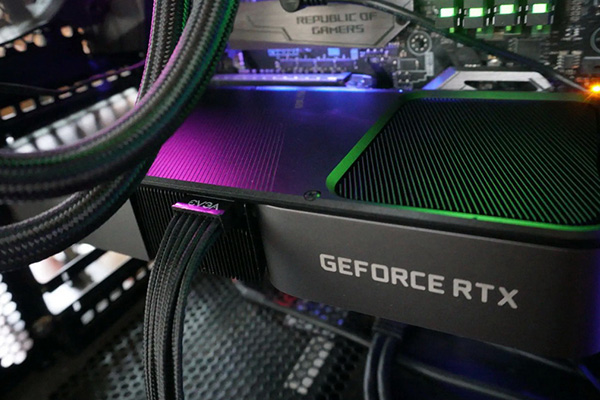
VRAM (Video Random Access Memory) là bộ nhớ chuyên dụng được tích hợp trực tiếp trên card đồ họa GPU. Đây là nơi GPU lưu trữ dữ liệu cần thiết để xử lý hình ảnh và render theo thời gian thực.
Trong quá trình render, VRAM thường được dùng để lưu:
Texture
Geometry
Frame buffer
Shader data
Lighting information
Khác với RAM hệ thống, VRAM được thiết kế tối ưu cho tác vụ đồ họa tốc độ cao. Khi render bằng GPU, gần như toàn bộ dữ liệu của scene cần được nạp vào VRAM trước khi GPU bắt đầu xử lý.
Khi GPU bị thiếu VRAM, card đồ họa không thể load toàn bộ dữ liệu cần thiết cho scene render. Tuy nhiên, không phải lúc nào tình trạng này cũng khiến phần mềm bị crash ngay lập tức.
Tùy vào phần mềm và engine render, hệ thống có thể phản ứng theo nhiều cách khác nhau:
GPU báo lỗi render: Một số phần mềm sẽ hiển thị thông báo như Out of GPU memory, CUDA out of memory, GPU memory full. Điều này thường xảy ra với các project quá nặng hoặc texture vượt khả năng GPU.
Hiệu năng GPU render giảm mạnh: Nhiều trường hợp GPU vẫn tiếp tục render nhưng tốc độ giảm đáng kể. Đây là tình trạng phổ biến khiến người dùng khó phát hiện thiếu VRAM.
GPU fallback sang CPU render: Một số engine render sẽ tự động chuyển sang CPU nếu VRAM không đủ. Đây là nguyên nhân khiến nhiều người tưởng GPU bị lỗi dù thực tế là thiếu VRAM.
Không phải lúc nào thiếu VRAM cũng hiện thông báo rõ ràng. Trong nhiều trường hợp, bạn cần quan sát các dấu hiệu thực tế để phát hiện vấn đề.
Render chậm bất thường: Nếu project trước đây render bình thường nhưng nay thời gian render tăng mạnh, rất có thể VRAM đã chạm giới hạn.
Viewport giật và load chậm: Đây là dấu hiệu cực kỳ phổ biến khi GPU render bị lag.
GPU usage không đạt tối đa: Nhiều người nghĩ GPU usage thấp nghĩa là GPU “nhàn”. Nhưng khi thiếu VRAM, GPU đôi khi không thể hoạt động hết công suất do dữ liệu không được load đầy đủ.
Có hiện tượng fallback sang CPU: Nếu phần mềm tự động chuyển sang CPU render, đây gần như là dấu hiệu chắc chắn GPU không đủ VRAM.
Việc kiểm tra VRAM GPU là bước quan trọng giúp bạn xác định chính xác nguyên nhân khiến render bị chậm.
Dùng Task Manager trên Windows
Đây là cách đơn giản và nhanh nhất.
Các bước:
Nhấn Ctrl + Shift + Esc
Chọn tab Performance
Chọn GPU
Quan sát mục Dedicated GPU Memory
Nếu VRAM usage liên tục đạt gần mức tối đa, khả năng cao GPU đang thiếu VRAM.
Dùng phần mềm chuyên dụng
Ngoài Task Manager, bạn có thể dùng:
MSI Afterburner
GPU-Z
HWiNFO
NVIDIA-SMI
Các công cụ này cho phép monitor VRAM usage theo thời gian thực.
Việc kiểm tra VRAM GPU thường xuyên giúp bạn phát hiện bottleneck trước khi project trở nên quá nặng.
Quan sát mức VRAM khi render
Hãy chú ý:
VRAM có đạt 95 - 100% hay không
GPU usage có tụt bất thường không
Render time có tăng mạnh khi VRAM đầy không
Nếu các dấu hiệu này xuất hiện đồng thời, gần như chắc chắn GPU đang thiếu VRAM.
Nhiều phần mềm hiện nay đã tích hợp công cụ theo dõi VRAM khá trực quan.
Blender: Trong Blender, khi GPU không đủ VRAM, hệ thống thường hiển thị thông báo CUDA out of memory, OptiX memory error. Blender đặc biệt nhạy với texture độ phân giải cao và scene nhiều geometry.
Adobe Premiere Pro: Bạn có thể nhận ra Playback lag, GPU acceleration không hoạt động tối đa, Export chậm bất thường. Đây là dấu hiệu hiệu năng GPU render đang bị giới hạn do VRAM.
After Effects: After Effects sử dụng cache và preview khá nhiều. Nếu thiếu VRAM thì RAM preview giảm hiệu quả, timeline preview giật, render composition chậm. Các project motion graphics nặng thường tiêu tốn VRAM rất lớn.
Nhiều người nhầm lẫn giữa VRAM và RAM, nhưng đây là hai thành phần hoàn toàn khác nhau.
Thiếu VRAM
GPU không load đủ dữ liệu
Render bằng GPU gặp lỗi
GPU render bị lag
Viewport giật mạnh
Tình trạng này chủ yếu ảnh hưởng đến card đồ họa.
Thiếu RAM hệ thống
Toàn bộ hệ điều hành chậm
Ứng dụng phản hồi kém
Dễ bị swap disk
Máy đứng hoặc freeze
RAM ảnh hưởng tới toàn bộ hệ thống chứ không riêng GPU.
Hai vấn đề có thể xảy ra cùng lúc
Một project lớn có thể:
Full VRAM
Đồng thời full RAM
Khi đó:
GPU render chậm
Hệ thống overall lag
SSD bị swap liên tục
Đây là tình huống phổ biến trong các workflow dựng phim và 3D chuyên nghiệp.
Nếu GPU đang thiếu VRAM, bạn chưa cần nâng cấp ngay. Có nhiều cách tối ưu hiệu quả trước khi đầu tư phần cứng mới.
Giảm texture resolution: Texture 8K có thể ngốn VRAM cực lớn. Bạn nên chuyển từ 8K xuống 4K, dùng texture compressed và chỉ giữ texture chất lượng cao ở vùng cần thiết. Đây là cách giảm VRAM hiệu quả nhất.
Giảm độ phức tạp của scene: Scene quá nhiều object sẽ khiến geometry chiếm VRAM lớn. Hãy xóa object không cần thiết, dùng instance, tắt asset ẩn
Tối ưu LOD (Level of Detail): LOD giúp model ở xa dùng mesh nhẹ hơn.
Chia nhỏ project: Thay vì render toàn bộ scene một lần, hãy render theo layer, render từng shot và dùng compositing. Đây là kỹ thuật phổ biến trong studio chuyên nghiệp.
Nâng cấp GPU nếu cần: Nếu workload ngày càng lớn và VRAM luôn đầy, nâng cấp GPU là giải pháp lâu dài.
Không phải project nào cũng có thể tối ưu mãi mãi. Bạn nên cân nhắc nâng cấp GPU nếu:
Project vượt khả năng phần cứng
Render chuyên nghiệp liên tục
VRAM luôn đạt ngưỡng tối đa
Đây là dấu hiệu rõ ràng cần nâng cấp.
VRAM là chủ đề dễ gây hiểu lầm, đặc biệt với người mới build PC render.
VRAM cao không tự động render nhanh hơn: VRAM chỉ là dung lượng lưu trữ.
Không phải phần mềm nào cũng tận dụng VRAM giống nhau: Mỗi phần mềm quản lý VRAM khác nhau.
VRAM không thay thế RAM hệ thống: Nhiều người nghĩ VRAM cao sẽ giúp giảm nhu cầu RAM. Thực tế hai thành phần này không thể thay thế cho nhau.
Thiếu VRAM là nguyên nhân âm thầm nhưng cực kỳ phổ biến khiến quá trình render bị chậm, giật hoặc mất ổn định. Điều quan trọng không chỉ là sở hữu GPU mạnh, mà còn phải hiểu cách GPU sử dụng VRAM trong thực tế để tối ưu workflow hiệu quả hơn. Việc kiểm tra VRAM GPU thường xuyên sẽ giúp bạn phát hiện sớm bottleneck, tránh tình trạng GPU render bị lag và cải thiện đáng kể hiệu năng GPU render trong các project nặng. Nếu bạn làm việc với 3D, VFX hoặc video chuyên nghiệp, hiểu rõ VRAM sẽ giúp tiết kiệm rất nhiều thời gian, chi phí và công sức trong dài hạn.
Nếu bạn đang gặp tình trạng thiếu VRAM, GPU render bị lag hoặc muốn nâng cấp cấu hình tối ưu hơn cho công việc render, dựng phim và thiết kế đồ họa, hãy liên hệ ngay với Vi Tính Miền Nam qua số Hotline: 0984 741 740 để được tư vấn giải pháp phù hợp nhất. Đội ngũ kỹ thuật giàu kinh nghiệm sẽ hỗ trợ bạn kiểm tra cấu hình, đánh giá hiệu năng GPU render và lựa chọn linh kiện tối ưu theo đúng nhu cầu sử dụng cũng như ngân sách thực tế.