›
›10:29:28 26-08-2026 | Lượt xem: 331
Render chậm là tình trạng khá quen thuộc với người dựng video, thiết kế 3D và xử lý đồ họa kỹ thuật số, nhưng không phải lúc nào nguyên nhân cũng nằm ở card đồ họa.
Vậy đâu mới là linh kiện quyết định tốc độ render? Hãy cùng Vi Tính Miền Nam tìm hiểu qua bài viết dưới đây nhé!
Trong dựng video, render giúp xuất timeline thành video thành phẩm. Trong thiết kế 3D, render tạo hình ảnh dựa trên mô hình, ánh sáng và vật liệu. Còn với đồ họa kỹ thuật số, render giúp chuyển các dữ liệu thiết kế thành hình ảnh có thể sử dụng hoặc xuất bản.
Quá trình render sẽ chuyển dữ liệu từ project thành tệp đầu ra hoàn chỉnh như video, hình ảnh hoặc mô hình 3D. Tùy vào phần mềm, hiệu ứng và thiết lập, quá trình này có thể khai thác CPU, GPU hoặc kết hợp cả hai để xử lý dữ liệu.
Hiện nay, nhiều phần mềm chuyên nghiệp được sử dụng để dựng video, thiết kế 3D và xử lý đồ họa như Adobe Premiere Pro, Adobe After Effects, DaVinci Resolve, Blender, Autodesk 3ds Max và Cinema 4D.
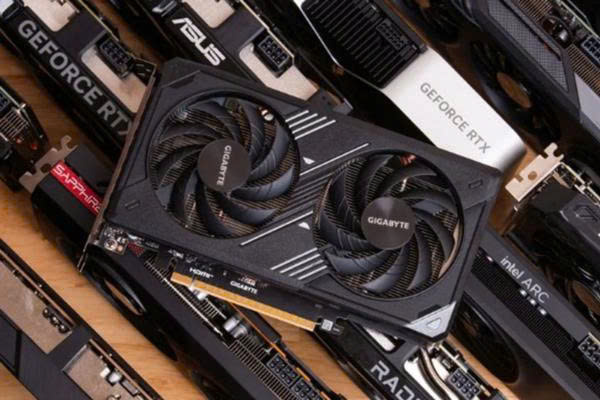
Trong những phần mềm hỗ trợ GPU tốt, GPU render có thể giúp tăng tốc đáng kể quá trình xử lý. GPU thường đảm nhận nhiều phép tính song song liên quan đến hiệu ứng hình ảnh, màu sắc, xử lý khung hình và một số tác vụ mã hóa video tùy phần mềm, codec và thiết lập.
Không phải mọi tác vụ đều được GPU tăng tốc. Một số công đoạn vẫn phụ thuộc chủ yếu vào CPU, trong khi một số hiệu ứng hoặc định dạng xuất không tận dụng GPU hiệu quả.
VRAM là bộ nhớ chuyên dụng trên GPU, dùng để lưu trữ dữ liệu hình ảnh, texture, mô hình và các tài nguyên cần thiết trong quá trình xử lý.Nếu thiếu VRAM, hiệu suất có thể giảm mạnh, thậm chí khiến dự án không thể render ổn định.
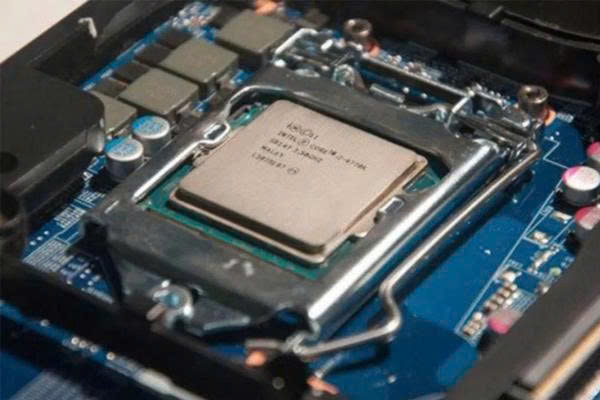
Với các quy trình CPU-bound, số nhân, số luồng và hiệu năng đơn nhân đều ảnh hưởng trực tiếp đến thời gian xử lý. Vì vậy, render video chậm trong khi CPU liên tục đạt mức tải cao là dấu hiệu cho thấy CPU có thể đang trở thành điểm nghẽn.
Khi RAM không đủ, hệ thống có thể phải sử dụng bộ nhớ ảo trên ổ lưu trữ, khiến tốc độ xử lý giảm đáng kể. Tình trạng này dễ xuất hiện khi dựng video 4K, làm việc với file nhiều layer hoặc xử lý mô hình 3D lớn.
Nếu cache hoặc dữ liệu nguồn được đặt trên ổ chậm, quá trình render có thể mất thêm thời gian để truy xuất dữ liệu. SSD gần đầy cũng có thể ảnh hưởng đến khả năng duy trì hiệu suất. Đây là nguyên nhân thường bị bỏ qua khi tìm hiểu vì sao render chậm.
Nhiệt độ quá cao có thể khiến CPU hoặc GPU tự giảm xung để bảo vệ phần cứng, còn gọi là thermal throttling. Nếu render chậm sau một khoảng thời gian tải nặng thay vì ngay từ đầu, vấn đề nhiệt độ rất đáng kiểm tra.
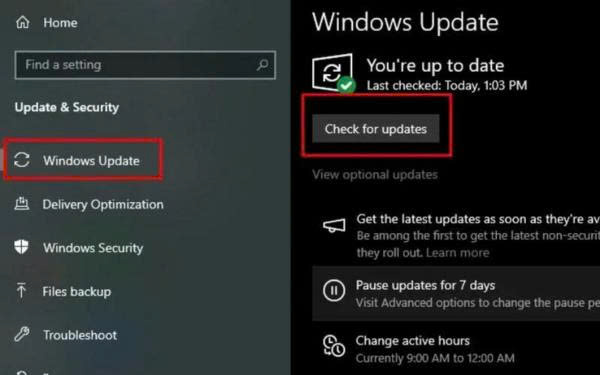
Driver GPU cũ, phần mềm chưa được cập nhật hoặc thiết lập tăng tốc chưa phù hợp cũng có thể khiến hiệu suất giảm.
Cách đơn giản nhất để tìm nguyên nhân render chậm là quan sát mức sử dụng CPU và GPU trong Task Manager hoặc phần mềm giám sát phần cứng. Nếu CPU thường xuyên gần 100% trong khi GPU hoạt động thấp, CPU có khả năng là điểm nghẽn.
Nếu RAM thường xuyên đạt gần mức tối đa khi render, hệ thống có thể bắt đầu sử dụng bộ nhớ ảo. Đặc biệt, render video chậm với video 4K hoặc project nhiều layer thường liên quan đến tình trạng thiếu RAM.
Kiểm tra tốc độ đọc/ghi và tình trạng sử dụng SSD/HDD giúp xác định liệu ổ lưu trữ có đang ảnh hưởng đến hiệu suất hay không. Một SSD nhanh dành riêng cho cache có thể giúp máy tính render đồ họa hoạt động mượt mà hơn trong nhiều trường hợp.
Theo dõi nhiệt độ CPU và GPU trong suốt quá trình render, thay vì chỉ kiểm tra lúc máy đang rảnh.
Adobe Premiere Pro có thể kết hợp CPU và GPU trong nhiều công đoạn. GPU hỗ trợ tăng tốc một số hiệu ứng và quá trình mã hóa tùy codec. Vì vậy, khi render chậm, người dùng nên kiểm tra cả CPU lẫn GPU thay vì chỉ nhìn vào card đồ họa render.
After Effects vẫn phụ thuộc đáng kể vào CPU và RAM trong nhiều tác vụ, dù GPU có thể hỗ trợ một số hiệu ứng nhất định.
DaVinci Resolve có khả năng tận dụng GPU mạnh mẽ, đặc biệt trong dựng, xử lý màu và nhiều hiệu ứng hình ảnh.
Blender cho phép render bằng CPU hoặc GPU tùy engine và cấu hình. Vì vậy, nếu render chậm trong Blender, cần xem engine đang sử dụng và thiết lập hiện tại trước khi quyết định nâng cấp linh kiện.
Nếu GPU thường xuyên đạt mức tải cao trong toàn bộ quá trình và CPU vẫn còn nhiều tài nguyên, GPU có thể là điểm nghẽn.
Nếu VRAM thường xuyên đầy hoặc phần mềm cảnh báo thiếu bộ nhớ GPU, nâng cấp card có dung lượng VRAM phù hợp có thể giúp giải quyết tình trạng render chậm.
Người thường xuyên làm video 4K, 6K, 8K, thiết kế 3D hoặc sử dụng nhiều hiệu ứng GPU sẽ hưởng lợi nhiều hơn từ một GPU mạnh.
Nếu phần mềm chính có khả năng tận dụng GPU tốt, nâng cấp GPU thường mang lại hiệu quả rõ rệt hơn. Tuy nhiên, vẫn cần kiểm tra CPU, RAM và SSD trước để tránh tình trạng nâng GPU nhưng render chậm vì một linh kiện khác.
Nếu CPU thường xuyên chạy gần 100% còn GPU sử dụng thấp, việc nâng cấp CPU sẽ phù hợp hơn để xử lý tình trạng render chậm.
Với project lớn, nâng RAM có thể giúp máy tính render đồ họa ổn định hơn và hạn chế việc sử dụng bộ nhớ ảo.
Nếu tốc độ đọc/ghi thấp hoặc cache nằm trên ổ chậm, nâng cấp SSD có thể đem lại hiệu quả thực tế.
Khi phải liên tục đọc media và ghi cache với dung lượng lớn, hạn chế của ổ lưu trữ có thể trở thành nguyên nhân khiến render chậm.
Driver mới có thể cải thiện khả năng tương thích và hiệu suất GPU trong các phần mềm sáng tạo nội dung.
Nếu tính năng này chưa được bật, GPU render có thể chưa được sử dụng đúng mức và thời gian xử lý sẽ kéo dài.
Đưa cache, scratch disk hoặc dữ liệu tạm lên SSD có tốc độ tốt giúp giảm thời gian truy xuất dữ liệu.
Đóng những ứng dụng không cần thiết giúp giải phóng tài nguyên cho quá trình render.
Đây là giải pháp hữu ích để hạn chế render chậm, đặc biệt với những project không yêu cầu chất lượng tối đa.
Mua card đồ họa render cao cấp nhưng phần mềm chủ yếu dùng CPU có thể không đem lại mức cải thiện như kỳ vọng.
Nếu CPU đang quá tải, RAM bị đầy hoặc SSD quá chậm, thay GPU sẽ không loại bỏ được điểm nghẽn.
Nếu project chỉ sử dụng một lượng VRAM vừa phải, tăng dung lượng VRAM không nhất thiết giúp GPU render nhanh hơn.
Một số tác vụ, hiệu ứng và quá trình xử lý vẫn phụ thuộc đáng kể vào CPU. Vì vậy, khi render chậm, đánh giá tổng thể cả CPU, GPU, RAM, SSD và nhiệt độ sẽ chính xác hơn việc chỉ tập trung vào một linh kiện.
Render chậm có phải do card đồ họa? Câu trả lời là có thể, nhưng không phải lúc nào cũng vậy. Thay vì nâng cấp phần cứng theo cảm tính, hãy theo dõi mức tải CPU, GPU, VRAM, RAM, ổ lưu trữ và nhiệt độ trong lúc render để xác định đúng điểm nghẽn.
Máy render chậm, giật lag hoặc chưa biết nên nâng cấp GPU, CPU, RAM hay SSD? Hãy liên hệ ngay Vi Tính Miền Nam qua số Hotline: 0984 741 740 để được tư vấn cấu hình phù hợp với nhu cầu dựng video, thiết kế 3D và render đồ họa, tối ưu hiệu năng và chi phí!